Un router Linux completo: SNAT, DNAT y DHCP
Bridges, máquinas y un router Debian que da salida a Internet a su red, publica servicios internos y reparte direcciones.
Vamos a crear el siguiente escenario:
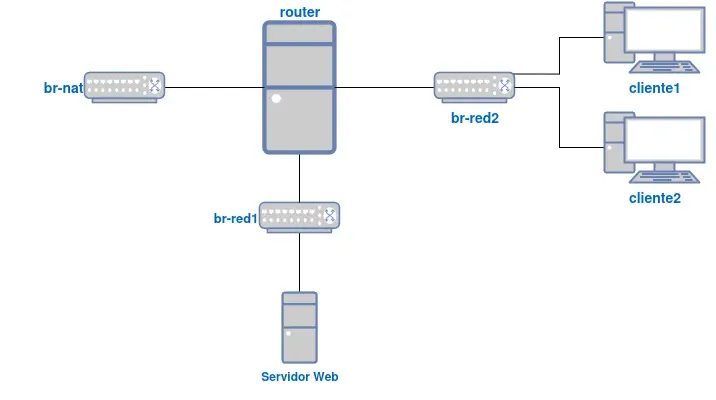
Llamaremos a las máquinas de la siguiente manera:
- La máquina router la llamaremos
router.tunombre.org, y tendrá una distribución Debian sin entorno gráfico. - La máquina Servidor Web la llamaremos
web.tunombre.org, y tendrá una distribución Ubuntu Server (sin entorno gráfico), - El cliente1 la llamaremos
cliente1.tunombre.org, y tendrá una distribución Fedora. - El cliente2 la llamaremos
cliente2.tunombre.org, y tendrá un sistema operativo Windows 11.
Puedes reutilizar las máquinas que has usado en los distintos ejercicios.
Tendremos 3 redes:
- Una red de tipo NAT, cuyas características son:
- Utiliza un bridge llamado br-nat.
- No tiene servidor DHCP.
- Está conectada la máquina router, y le da acceso a internet.
- Una red de tipo muy aislada, cuyas características son:
- Utiliza un bridge llamado br-red2.
- Tiene que tener un direccionamiento con masca de red /16.
- Están conectadas las máquinas router, cliente1 y cliente2.
- Una red de tipo aislada, cuyas características son:
- Utiliza un bridge llamado br-red1.
- No tiene servidor DHCP.
- Tiene que tener un direccionamiento con masca de red /24.
- Están conectadas las máquinas router, Servidor Web.
Parte 1: Configuración con direccionamiento estático
- Configura de forma adecuada las interfaces de red de las máquinas que están conectadas a las distintas redes, comprueba que hay conectividad entre ellas.
- Configura el FQDN de forma correcta en las máquinas.
- Crea un usuario llamado
tunombreque tenga permisos para ejecutarsudosin que te pida contraseña en las máquinas Linux. - Configura el acceso a todas las máquinas Linux por shh con tu clave pública para acceder con el usuario que has creado. Investiga el uso de
ssh -Apara acceder a las máquinas internas desde el exterior. - Configura la máquina router para que permita que las máquinas internas tenga acceso a internet. Las reglas que has configurado deben ser persistentes. ¿Es necesario usar enmascaramiento?
- Instala un servidor web en la máquina Servidor Web:
sudo apt install apache2. Crea la regla necesaria para acceder desde el exterior al servidor web con un navegador. Usa resolución estática para acceder a la página web usando el nombrewww.tunombre.org, para acceder desde el exterior, y desde las máquinas conectadas a la red muy aislada. Nota: Desde el exterior se debe acceder a la máquina router para acceder a la página web.
Pregunta: ¿Para qué sirve ssh -A al acceder al router y desde ahí a las máquinas internas? ¿Qué problema de seguridad evita frente a copiar tu clave privada dentro del router?
Pasos
Creación bridges
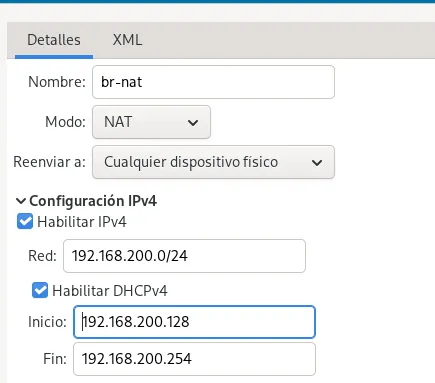
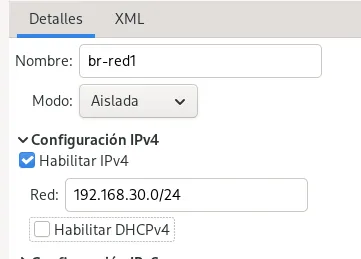
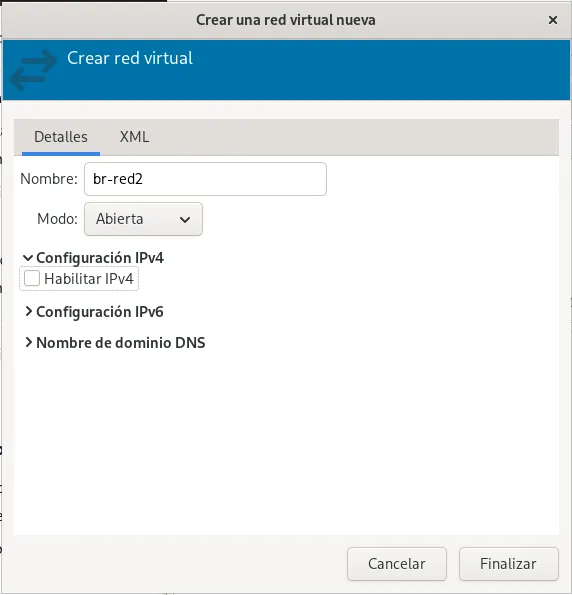
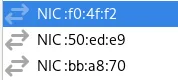
Maquinas y asignación de bridges
- Router:
- Servidor Web:
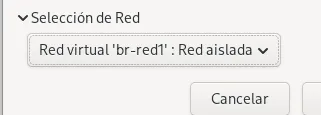
(contraseña: web, usuario:web)
- Cliente 1: (usuario y contraseña: cliente1)
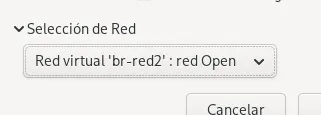
- Cliente 2:
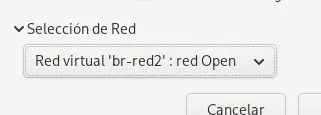
(usuario y contraseña: cliente2)
IPs y configuración de interfaces
- Router
debianvir2@debianvir2:~$ cat /etc/network/interfaces
# This file describes the network interfaces available on your system
# and how to activate them. For more information, see interfaces(5).

source /etc/network/interfaces.d/*

# The loopback network interface
auto lo
iface lo inet loopback

# The primary network interface

allow-hotplug enp1s0
iface enp1s0 inet dhcp

auto enp7s0
iface enp7s0 inet static
    address 192.168.30.1/24

auto enp8s0
iface enp8s0 inet static
    address 172.21.0.1/16
debianvir2@debianvir2:~$ cat /proc/sys/net/ipv4/ip_forward
1- Web
network:web@web:~$ sudo cat /etc/netplan/01-web.yaml
[sudo] password for web:
network:
  version: 2

  ethernets:
    enp1s0:
      addresses:
         - 192.168.30.2/24
      routes:
        - via: 192.168.30.1
          to: 0.0.0.0/0
      nameservers:
       addresses:
        -  1.1.1.1
        -  8.8.8.8
- Cliente1
vemos conexion cables:
nmcli connection showConfiguramos la tarjeta:
sudo nmcli connection modify "System enp1s0" ipv4.method manual ipv4.addresses 172.21.0.2/16 ipv4.gateway 172.21.0.1 ipv4.dns "1.1.1.1 8.8.8.8"Levantamos la tarjeta:
sudo nmcli connection up "Conexión cableada 1"Si da problemas de conexión mediante ssh hacemos los siguientes comandos:
sudo systemctl enable --now sshdsudo firewall-cmd --add-service=ssh --permanent
sudo firewall-cmd --reload- Cliente2
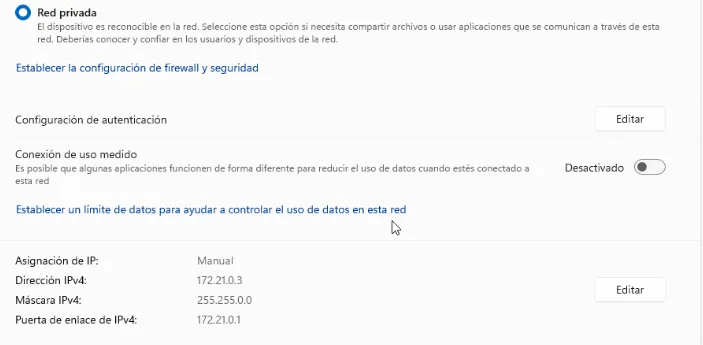
Si hay problemas de hacer ping hacia el windows utilizamos este comando en caso que no tengamos una regla ya creada:
netsh advfirewall firewall add rule name="Permitir Ping IPv4" protocol=icmpv4:8,any dir=in action=allowFQDN
- Router
debianvir2@debianvir2:~$ hostname -f
router.JuanCarlos.org- Web
web@web:~$ hostname -f
web.JuanCarlos.org- Cliente1
sudo hostnamectl set-hostname cliente1.JuanCarlos.orgcliente1@cliente1:~$ hostname -f
cliente1.JuanCarlos.org-
Cliente2
-
pulsamos windows + R
sysdm.cpl- Nombre de equipo
- Cambiar
- Mas
- Sufijo DNS principal de este equipo
JuanCarlos.org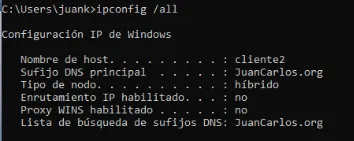
Sudo sin contraseña
- Usuarios
sudo adduser tunombregrupo sudo
sudo usermod -aG sudo tunombreFedora
sudo usermod -aG wheel tunombresudo visudoañadimos en la ultima linea
nombre ALL=(ALL) NOPASSWD: ALLWindows
net user tunombre * /addLo metemos en el grupo de administradores
net localgroup Administradores tunombre /add

net localgroup Administrators tunombre /add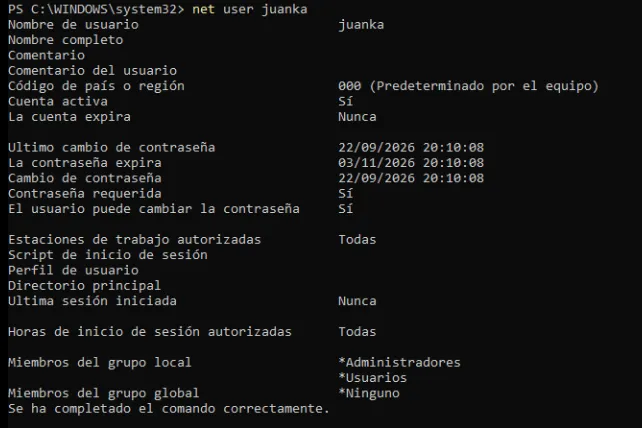
Pasamos las claves publicas a las maquinas
ssh-copy-id tunombre@192.168.200.164ssh -A tunombre@192.168.200.164Configuración Router Internet maquinas
- Como ya comprobamos que las reglas estan vacias:
sudo nft list ruleset- Creamos la tabla NAT
sudo nft add table ip nat- Creamos el postrouting
sudo nft add chain ip nat postrouting '{ type nat hook postrouting priority 100; }'- Enmascaramos la red de los clientes
sudo nft add rule ip nat postrouting oifname "enp1s0" ip saddr 172.21.0.0/16 masquerade- Enmascaramos la red del servidor Web
sudo nft add rule ip nat postrouting oifname "enp1s0" ip saddr 192.168.30.0/24 masquerade- Creamos las reglas de FORWARD
sudo nft add table ip filtersudo nft add chain ip filter forward '{ type filter hook forward priority 0; policy drop; }'- Clientes -> Internet
sudo nft add rule ip filter forward iifname "enp8s0" oifname "enp1s0" accept- Web -> Interntet
sudo nft add rule ip filter forward iifname "enp7s0" oifname "enp1s0" accept- Permitimos las respuestas
sudo nft add rule ip filter forward ct state established,related accept- Comprobacion de las reglas
sudo nft list rulesetjuanka@debianvir2:~$ sudo nft list ruleset
table ip nat {
chain postrouting {
type nat hook postrouting priority srcnat; policy accept;
oifname "enp1s0" ip saddr 172.21.0.0/16 masquerade
oifname "enp1s0" ip saddr 192.168.30.0/24 masquerade
}
}
table ip filter {
chain forward {
type filter hook forward priority filter; policy drop;
iifname "enp8s0" oifname "enp1s0" accept
iifname "enp7s0" oifname "enp1s0" accept
ct state established,related accept
}
}
Sintaxis
Crear una tabla
nft add table [familia] [tabla]Crear una cadena
La estructura básica es:
nft add chain [familia] [tabla] [cadena] [configuración]Añadir una regla
nft add rule [familia] [tabla] [cadena] [condiciones] [acción]cadenas completas
- NAT
nft add rule [familia] [tabla NAT] [cadena postrouting] [interfaz salida] [red origen] [masquerade]nft add rule ip nat postrouting oifname "enp1s0" ip saddr 172.21.0.0/16 masquerade- Forward
nft add rule [familia] [tabla filter] [cadena forward] [interfaz entrada] [interfaz salida] [acción]nft add rule ip filter forward iifname "enp8s0" oifname "enp1s0" accept- Respuestas
nft add rule [familia] [tabla filter] [cadena forward] ct state [estados] [acción]nft add rule ip filter forward ct state established,related accept¿Es necesario usar enmascaramiento?
Si, ya que las maquinas de las redes internas utilizan IPs privadas:
172.21.0.0/16→ clientes192.168.30.0/24→ servidor Web
Estas direcciones privadas no son enrutables directamente por internet. Cuando una maquina Interna accede a internet, el router debe sustituir su IP privada por la IP que tiene en su interfaz de salida.
Ademas el MASQUERADE permite que cuando llegue la respuesta de internet el router sepa a que maquina debe devolversela.
Podriamos haber sustituido MASQUERADE por to IP, pero al configurar el DHCP esta regla quedaria obsoleta.
Servidor Web
Instalamos apache
sudo apt install apache2Comprobamos que esta encendido
sudo systemctl status apache2Miramos el contenido HTML de Apache
curl http://localhostDNAT
sudo nft add chain ip nat prerouting '{ type nat hook prerouting priority -100; }'sudo nft add rule ip nat prerouting iifname "enp1s0" tcp dport 80 dnat to 192.168.30.2:80Permitir el tráfico en FORWARDInstala un servidor web en la máquina Servidor Web: sudo apt install apache2. Crea la regla necesaria para acceder desde el exterior al servidor web con un navegador. Usa resolución estática para acceder a la página web usando el nombre www.tunombre.org, para acceder desde el exterior, y desde las máquinas conectadas a la red muy aislada. Nota: Desde el exterior se debe acceder a la máquina router para acceder a la página web.
sudo nft add rule ip filter forward iifname "enp1s0" oifname "enp7s0" ip daddr 192.168.30.2 tcp dport 80 accept- Nos conectamos al resto de las maquinas y añadimos en el /etc/hosts
192.168.30.2 web.JuanCarlos.orghacemos un curl para ver el contenido
curl http://web.JuanCarlos.orgRespuesta
juanka@cliente1:~$ curl http://web.JuanCarlos.org
<!DOCTYPE html PUBLIC "-//W3C//DTD XHTML 1.0 Transitional//EN" "http://www.w3.org/TR/xhtml1/DTD/xhtml1-transitional.dtd">
<html xmlns="http://www
.w3.org/1999/xhtml">
  <!--
    Modified from the Debian original for Ubuntu
    Last updated: 2022-03-22
    See: https://launchpad.net/bugs/1966004
  -->
  <head>
    <meta http-equiv="Content-Type" content="text/html; charset=UTF-8" />
    <title>Apache2 Ubuntu Default Page: It works</title>
    <style type="text/css" media="screen">
  * {
    margin: 0px 0px 0px 0px;
    padding: 0px 0px 0px 0px;
  }

  body, html {
    padding: 3px 3px 3px 3px;

    background-color: #D8DBE2;

    font-family: Ubuntu, Verdana, sans-serif;
    font-size: 11pt;
    text-align: center;
  }

  div.main_page {
    position: relative;
    display: table;

    width: 800px;

    margin-bottom: 3px;
    margin-left: auto;
    margin-right: auto;
    padding: 0px 0px 0px 0px;

    border-width: 2px;
    border-color: #212738;
    border-style: solid;

    background-color: #FFFFFF;

    text-align: center;
  }

  div.page_header {
    height: 180px;
    width: 100%;

    background-color: #F5F6F7;
  }

  div.page_header span {
    margin: 15px 0px 0px 50px;

    font-size: 180%;l configurar el DHCP esta regla quedaria obsoleta.
    font-weight: bold;
  }

  div.page_header img {
    margin: 3px 0px 0px 40px;

    border: 0px 0px 0px;
  }

  div.banner {
    padding: 9px 6px 9px 6px;
    background-color: #E9510E;
    color: #FFFFFF;
    font-weight: bold;
    font-size: 112%;
    text-align: center;
    position: absolute;
    left: 40%;
    bottom: 30px;
    width: 20%;
  }

  div.table_of_contents {
    clear: left;

    min-width: 200px;

    margin: 3px 3px 3px 3px;

    background-color: #FFFFFF;

    text-align: left;
  }

  div.table_of_contents_item {
    clear: left;

    width: 100%;

    margin: 4px 0px 0px 0px;

    background-color: #FFFFFF;

    color: #000000;
    text-align: left;
  }

  div.table_of_contents_item a {
    margin: 6px 0px 0px 6px;
  }

  div.content_section {
    margin: 3px 3px 3px 3px;

    background-color: #FFFFFF;

    text-align: left;
  }

  div.content_section_text {
    padding: 4px 8px 4px 8px;

    color: #000000;
    font-size: 100%;
  }

  div.content_section_text pre {
    margin: 8px 0px 8px 0px;
    padding: 8px 8px 8px 8px;

    border-width: 1px;
    border-style: dotted;
    border-color: #000000;

    background-color: #F5F6F7;

    font-style: italic;
  }

  div.content_section_text p {
    margin-bottom: 6px;
  }

  div.content_section_text ul, div.content_section_text li {
    padding: 4px 8px 4px 16px;
  }

  div.section_header {
    padding: 3px 6px 3px 6px;

    background-color: #8E9CB2;

    color: #FFFFFF;
    font-weight: bold;
    font-size: 112%;
    text-align: center;
  }

  div.section_header_grey {
    background-color: #


9F9386;
  }

  .floating_element {
    position: relative;
    float: left;
  }

  div.table_of_contents_item a,
  div.content_section_text a {
    text-decoration: none;
    font-weight: bold;
  }

  div.table_of_contents_item a:link,
  div.table_of_contents_item a:visited,
  div.table_of_contents_item a:active {
    color: #000000;
  }

  div.table_of_contents_item a:hover {
    background-color: #000000;

    color: #FFFFFF;
  }

  div.content_section_text a:link,
  div.content_section_text a:visited,
   div.content_section_text a:active {
    background-color: #DCDFE6;

    color: #000000;
  }

  div.content_section_text a:hover {
    background-color: #000000;

    color: #DCDFE6;
  }

  div.validator {
  }
    </style>
  </head>
  <body>
    <div class="main_page">
      <div class="page_header floating_element">
        <img src="icons/ubuntu-logo.png" alt="Ubuntu Logo"
             style="width:184px;height:146px;" class="floating_element" />
        <div>
          <span style="margin-top: 1.5em;" class="floating_element">
            Apache2 Default Page
          </span>
        </div>
        <div class="banner">
          <div id="about"></div>
          It works!
        </div>

      </div>
      <div class="content_section floating_element">
        <div class="content_section_text">
          <p>
                This is the default welcome page used to test the correct
                operation of the Apache2 server after installation on Ubuntu systems.
                It is based on the equivalent page on Debian, from which the Ubuntu Apache
                packaging is derived.
                If you can read this page, it means that the Apache HTTP server installed at

                this site is working properly. You should <b>replace this file</b> (located at
                <tt>/var/www/html/index.html</tt>) before continuing to operate your HTTP server.
          </p>

          <p>
                If you are a normal user of this web site and don't know what this page is
                about, this probably means that the site is currently unavailable due to
                maintenance.
                If the problem persists, please contact the site's administrator.
          </p>

        </div>
        <div class="section_header">
          <div id="changes"></div>
                Configuration Overview
        </div>
        <div class="content_section_text">
          <p>
                Ubuntu's Apache2 default configuration is different from the
                upstream default configuration, and split into several files optimized for
                interaction with Ubuntu tools. The configuration system is
                <b>fully documented in
                /usr/share/doc/apache2/README.Debian.gz</b>. Refer to this for the full
                documentation. Documentation for the web server itself can be
                found by accessing the <a href="/manual">manual</a> if the <tt>apache2-doc</tt>
                package was installed on this server.
          </p>
          <p>
                The configuration layout for an Apache2 web server installation on Ubuntu systems is as follows:
          </p>
          <pre>
/etc/apache2/
|-- apache2.conf
|       `--  ports.conf
|-- mods-enabled
|       |-- *.load
|       `-- *.conf
|-- conf-enabled
|       `-- *.conf
|-- sites-enabled
|       `-- *.conf
          </pre>
          <ul>
                        <li>
                           <tt>apache2.conf</tt> is the main configuration
                           file. It puts the pieces together by including all remaining configuration
                           files when starting up the web server.
                        </li>

                        <li>
                           <tt>ports.conf</tt> is always included from the
                           main configuration file. It is used to determine the listening ports for
                           incoming connections, and this file can be customized anytime.
                        </li>

                        <li>
                           Configuration files in the <tt>mods-enabled/</tt>,
                           <tt>conf-enabled/</tt> and <tt>sites-enabled/</tt> directories contain
                           particular configuration snippets which manage modules, global configuration
                           fragments, or virtual host configurations, respectively.
                        </li>

                        <li>
                           They are activated by symlinking available
                           configuration files from their respective
                           *-available/ counterparts. These should be managed
                           by using our helpers
                           <tt>Instala un servidor web en la máquina Servidor Web: sudo apt install apache2. Crea la regla necesaria para acceder desde el exterior al servidor web con un navegador. Usa resolución estática para acceder a la página web usando el nombre www.tunombre.org, para acceder desde el exterior, y desde las máquinas conectadas a la red muy aislada. Nota: Desde el exterior se debe acceder a la máquina router para acceder a la página web.
                                a2enmod,
                                a2dismod,
                           </tt>
                           <tt>
                                a2ensite,
                                a2dissite,
                            </tt>
                                and
                           <tt>
                                a2enconf,
                                a2disconf
                           </tt>. See their respective man pages for detailed information.
                        </li>

                        <li>
                           The binary is called apache2 and is managed using systemd, so to
                           start/stop the service use <tt>systemctl start apache2</tt> andConfiguración de red de las máquinas. Comprobación de que las máquinas que están conectadas en distintas redes hacen ping entre ellas (usa una de las máquinas conectada a la red muy aislada).
                           <tt>systemctl stop apache2</tt>, and use <tt>systemctl status apache2</tt>
                           and <tt>journalctl -u apache2</tt> to check status.  <tt>system</tt>
                           and <tt>apache2ctl</tt> can also be used for service management if
                           desired.
                           <b>Calling <tt>/usr/bin/apache2</tt> directly will not work</b> with the
                           default configuration.
                        </li>
          </ul>
        </div>

        <div class="section_header">
            <div id="docroot"></div>
                Document Roots
        </div>

        <div class="content_section_text">
            <p>
                By default, Ubuntu does not allow access through the web browser to
                <em>any</em> file outside of those located in <tt>/var/www</tt>,
                <a href
="http://httpd.apache.org/docs/2.4/mod/mod_userdir.html" rel="nofollow">public_html</a>
                directories (when enabled) and <tt>/usr/share</tt> (for web
                applications). If your site is using a web document root
                located elsewhere (such as in <tt>/srv</tt>) you may need to whitelist your
                document root directory in <tt>/etc/apache2/apache2.conf</tt>.
            </p>
            <p>
                The default Ubuntu document root is <tt>/var/www/html</tt>. You
                can make your own virtual hosts under /var/www.
            </p>
        </div>

        <div class="section_header">
          <div id="bugs"></div>
                Reporting Problems
        </div>
        <div class="content_section_text">
          <p>
                Please use the <tt>ubuntu-bug</tt> tool to report bugs in the
                Apache2 package with Ubuntu. However, check <a
                href="https://bugs.launchpad.net/ubuntu/+source/apache2"
                rel="nofollow">existing bug reports</a> before reporting a new bug.
          </p>
          <p>
                Please report bugs specific to modules (such as PHP and others)
                to their respective packages, not to the web server itself.
          </p>
        </div>

      </div>
    </div>
    <div class="validator">
    </div>
  </body>
</html>
Alternativas reglas iptables
- Tabla
nat, cadenapostroutingregla 1 (masquerade red muy aislada):
sudo iptables -t nat -A POSTROUTING -o enp1s0 -s 172.21.0.0/16 -j MASQUERADE- Tabla
nat, cadenapostroutingregla 2 (masquerade red deweb):
sudo iptables -t nat -A POSTROUTING -o enp1s0 -s 192.168.30.0/24 -j MASQUERADE- Tabla
nat, cadenapreroutingDNAT haciaweb:
sudo iptables -t nat -A PREROUTING -i enp1s0 -p tcp --dport 80 -j DNAT --to-destination 192.168.30.2:80- Tabla
filter, cadenaforwardpolítica por defecto:
sudo iptables -P FORWARD DROP- Tabla
filter, cadenaforwardregla 1 (red muy aislada → internet):
sudo iptables -A FORWARD -i enp8s0 -o enp1s0 -j ACCEPT- Tabla
filter, cadenaforwardregla 2 (web→ internet):
sudo iptables -A FORWARD -i enp7s0 -o enp1s0 -j ACCEPT- Tabla
filter, cadenaforwardregla 3 (conexiones ya establecidas):
sudo iptables -A FORWARD -m conntrack --ctstate ESTABLISHED,RELATED -j ACCEPT- Tabla
filter, cadenaforwardregla 4 (exterior →web, puerto 80):
Instala un servidor web en la máquina Servidor Web: sudo apt install apache2. Crea la regla necesaria para acceder desde el exterior al servidor web con un navegador. Usa resolución estática para acceder a la página web usando el nombre www.tunombre.org, para acceder desde el exterior, y desde las máquinas conectadas a la red muy aislada. Nota: Desde el exterior se debe acceder a la máquina router para acceder a la página web.```sh sudo iptables -A FORWARD -i enp1s0 -o enp7s0 -d 192.168.30.2 -p tcp —dport 80 -j ACCEPT
- Tabla
filter, cadenaforwardregla 5 (red muy aislada →web, puerto 80):
sudo iptables -A FORWARD -i enp8s0 -o enp7s0 -d 192.168.30.2 -p tcp --dport 80 -j ACCEPTSSH -A
Nos permite entrar a una maquina intermedia hacia una conexión final, esto actua como si copiaramos nuestra clave privada .
De esta forma realizamos el salto automaticamente
ssh -AJ usuario@ip usuario2@ip Podemos hacer un archivo config ssh de la siguiente forma:
Host nombre
	HostName www.juanka.org/IP
	user usuario
	Port 22
	IdentityFile ~/.ssh/id_rsa
	ProxyJump Ip salto(Opcional para no tener que saltar)
Ver datos tarjeta de red con nmcli:
nmcli -p connection show 'Conexión cableada 1'Parte 2: Configuración con servidor DHCP
Vamos a seguir trabajando con el escenario de la parte anterior.
1. Instala un servidor DHCP en la máquina router.tunombre.org con un ámbito que tenga las siguientes características:
- Tiene que ofrecer configuración automática para los equipos clientes de la red muy aislada.
- Determinar el rango de direcciones, la máscara de red, la puerta de enlace, el servidor DNS y la dirección de broadcast.
- Duración de la concesión: 30 minutos.
Instalamos el servidor Kea DHCP:
apt install kea-dhcp4-serverComprobamos el estado del servicio
systemctl status kea-dhcp4-serverConfiguramos el DHCP :
sudo nano /etc/kea/kea-dhcp4.confContenido:
juanka@debianvir2:~$ sudo cat /etc/kea/kea-dhcp4.conf
{
  "Dhcp4": {
    "interfaces-config": {
      "interfaces": [ "enp8s0" ]
    },

    "lease-database": {
      "type": "memfile",
      "persist": true,
      "name": "/var/lib/kea/kea-leases4.csv"
    },

    "valid-lifetime": 1800,

    "subnet4": [
      {
		"id": 1,
        "subnet": "172.21.0.0/16",
        "pools": [
          {
            "pool": "172.21.0.100 - 172.21.0.200"
          }
        ],
        "option-data": [
          {
            "name": "routers",
            "data": "172.21.0.1"
          },
          {
            "name": "domain-name-servers",
            "data": "1.1.1.1, 8.8.8.8"
          },
          {
            "name": "broadcast-address",
            "data": "172.21.255.255"
          }
        ]
      }
    ]
  }
}
Cargamos los cambios:
sudo kea-dhcp4 -t /etc/kea/kea-dhcp4.confsystemctl restart kea-dhcp4-serversystemctl status kea-dhcp4-server2. Configura las máquinas cliente1 y cliente2 para que tomen configuración de red dinámica y puedas probar que realmente está funcionando el servidor.
Cliente1
sudo nmcli connection modify "Conexión cableada 1" ipv4.method auto ipv4.addresses "" ipv4.gateway "" ipv4.dns ""
sudo nmcli connection up "Conexión cableada 1"
Vemos los leases y vemos que se concede una Ip (router)
sudo cat /var/lib/kea/kea-leases4.csvCliente2
Ponemos que obtenga la ip por dhcp y hacemos un ipconfig /renew
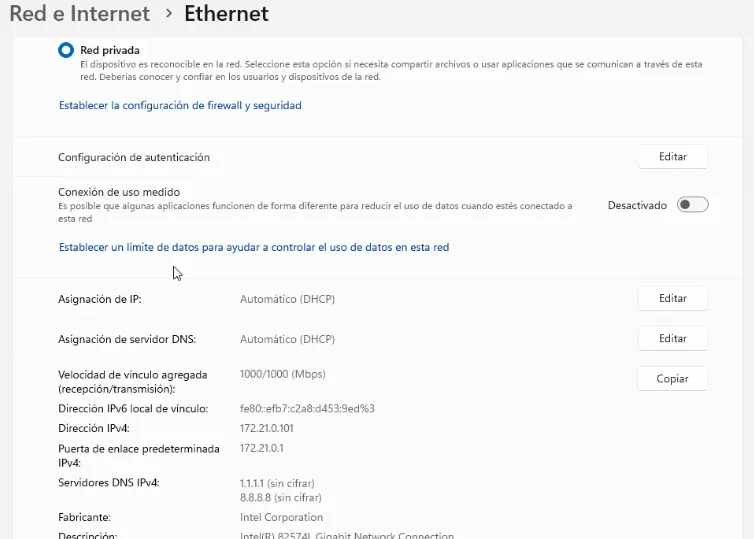
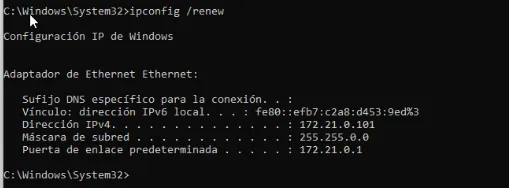
(router)
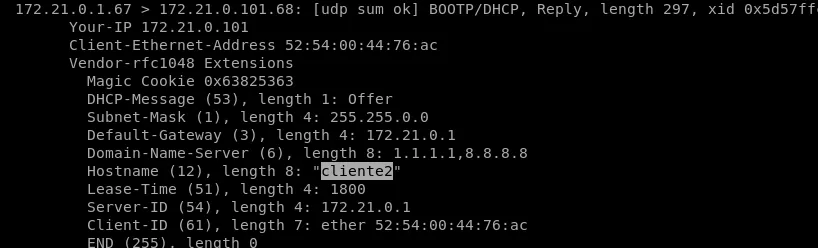
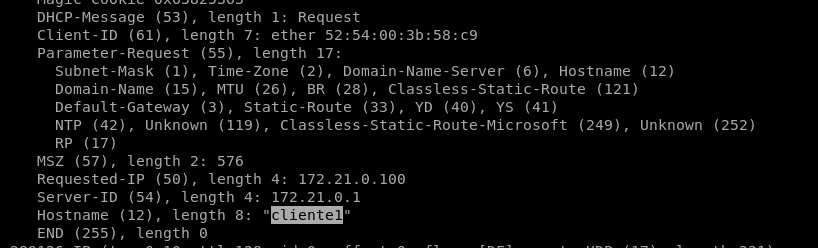
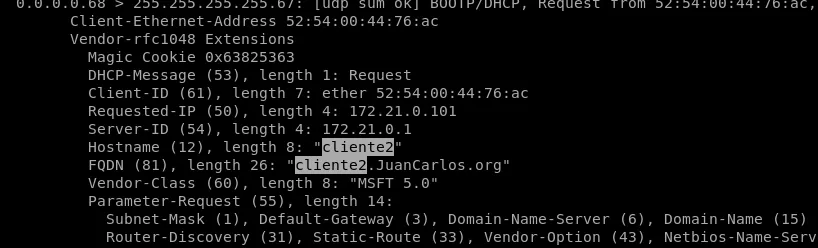
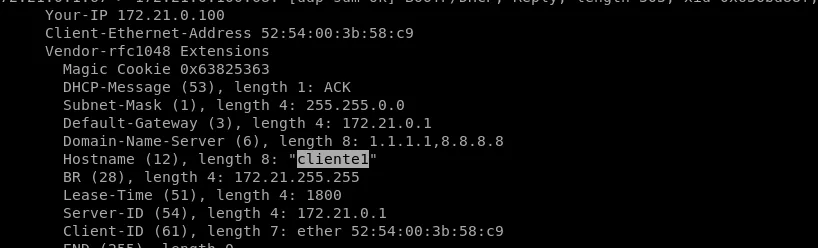
sudo cat /var/lib/kea/kea-leases4.csv3. Realizar una captura, desde el servidor usando tcpdump, de los cuatro paquetes que corresponden a una concesión: DISCOVER, OFFER, REQUEST, ACK.
Borramos los leases del dhcp para obtener Discover y Offer.
sudo systemctl stop kea-dhcp4-server
sudo rm /var/lib/kea/kea-leases4.csv
sudo systemctl start kea-dhcp4-server
Comando iniciar escucha:
sudo tcpdump -i enp8s0 -n port 67 or port 68 -w /home/juanka/dhcp.pcapcliente1
sudo nmcli connection down "Conexión cableada 1"
sudo nmcli connection up "Conexión cableada 1"
cliente2
ipconfig /release
ipconfig /renew
Paquetes
Leemos la captura y la volcamos en un txt para leerlo comodamente con lees
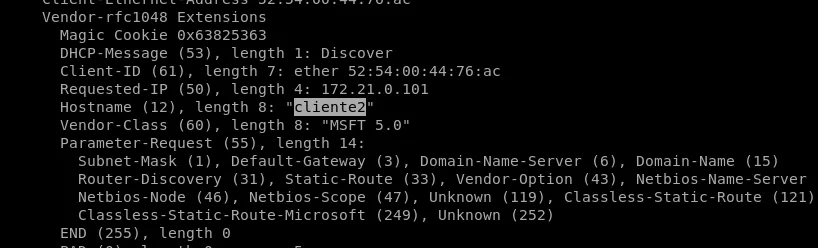
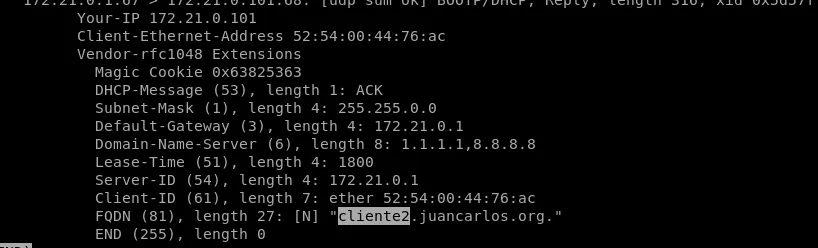
sudo tcpdump -r /home/juanka/dhcp.pcap -n -vvv >> ~/dhcpPaquetes.txtless dhcpPaquetes.txtDISCOVER
cliente1
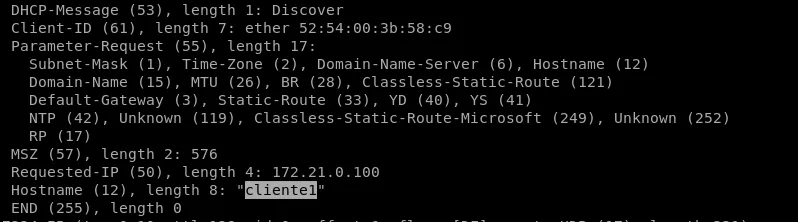
cliente2
OFFER
cliente1
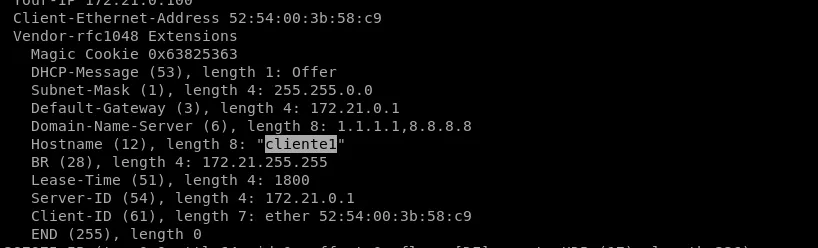
cliente2
REQUEST
cliente1
cliente2
ACK
cliente1
cliente2
4. Para hacer esta prueba configura un tiempo de concesión bajo. Los clientes toman una configuración, y a continuación apagamos el servidor DHCP. ¿qué ocurre con el cliente windows? ¿Y con el cliente linux? Comprueba el funcionamiento y razona el motivo.
Cambiamos el lifetime a 60 segundos
Reiniciamos el servidor dhcp
sudo systemctl restart kea-dhcp4-serverreiniciamos la conecion el los clientes
apagamos el servidor dhcp
sudo systemctl stop kea-dhcp4-serveresperamos un poco y miramos la concesión de la IP en cada cliente
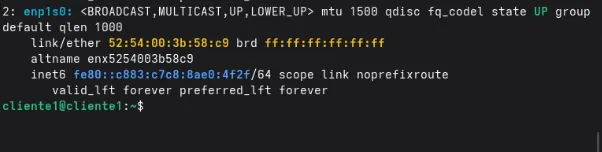
cliente1
cliente2
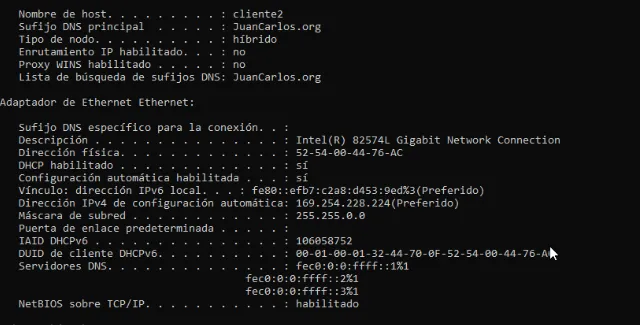
Al apagar el servidor DHCP windows pierde la posibilidad de renovar la concesión pasado el lifetime, y cuando deja de disponer de una configuración DHCP valida se asigna automaticamente una dirección de la APIPA, para seguir premitiendo una comunicación dentro de la red local. Por otro lado en Fedora el comportamineto es diferente, ya que al terminar el lifetime no se asigna ningina dirección automaticamente , es decir, se queda sin IP.
5. Los clientes toman una configuración, y a continuación cambiamos la configuración del servidor DHCP (por ejemplo el rango). ¿qué ocurriría con un cliente windows? ¿Y con el cliente linux? Comprueba el funcionamiento y razona el motivo.
Para comprobar bien el funcionamiento antes debemos volver a encender el servidor DHCP y renovar las conexiones de ambos clientes.
cambiaremos el rango de 172.21.0.100-200 que tengo a 172.21.0.30-40.
y reiniciaremos el servicio del dhcp y observaremos que pasa una vez finalizado el lifetime.
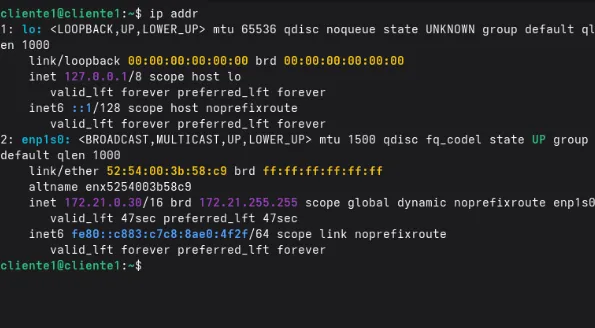
cliente1
cliente2
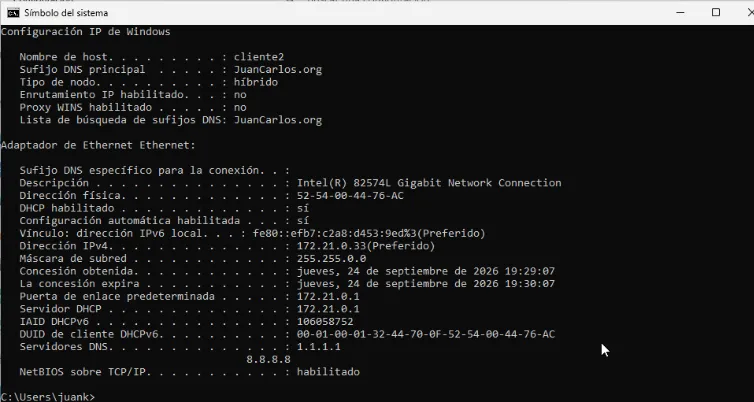
Al modificar el rango DHCP los clientes mantuvieron inicialmente las direcciones que ya tenían mientras sus concesiones seguían siendo válidas. Una vez termino el lifetime ambos solicitaron una nueva configuración y obtuvieron direcciones del nuevo rango. En este caso ambos se han comportado igual (con el apunte de que windows anota la IP concedida como preferido para una nueva conexión).
6. Actualmente el servidorWeb tiene una ip fija para que se pueda acceder a ese servicio. Configura un nuevo ámbito en el servidor DHCP con las siguientes características:
- Tiene que ofrecer configuración automática para los equipos clientes de la red aislada.
- Determinar el rango de direcciones, la máscara de red, la puerta de enlace, el servidor DNS y la dirección de broadcast.
- Duración de la concesión: 24 horas.
modificamos el .conf de nuestro DHCP de forma que quede de la siguiente manera:
{
  "Dhcp4": {
    "interfaces-config": {
      "interfaces": [ "enp8s0", "enp7s0" ]
    },

    "lease-database": {
      "type": "memfile",
      "persist": true,
      "name": "/var/lib/kea/kea-leases4.csv"
    },

    "valid-lifetime": 60,

    "subnet4": [
      {
        "id": 1,
        "subnet": "172.21.0.0/16",
        "interface": "enp8s0",
        "pools": [
          {
            "pool": "172.21.0.30 - 172.21.0.40"
          }
        ],
        "option-data": [
          {
            "name": "routers",
            "data": "172.21.0.1"
          },
          {
            "name": "domain-name-servers",
            "data": "1.1.1.1, 8.8.8.8"
          },
          {
            "name": "broadcast-address",
            "data": "172.21.255.255"
          }
        ]
      },
      {
        "id": 2,
        "subnet": "192.168.30.0/24",
        "interface": "enp7s0",
        "valid-lifetime": 86400,
        "pools": [
          {
            "pool": "192.168.30.3 - 192.168.30.103"
          }
        ],
        "reservations": [
          {
            "hw-address": "52:54:00:70:b1:a0",
            "ip-address": "192.168.30.2"
          }
        ],
        "option-data": [
          {
            "name": "routers",
            "data": "192.168.30.1"
          },
          {
            "name": "domain-name-servers",
            "data": "1.1.1.1, 8.8.8.8"
          },
          {
            "name": "broadcast-address",
            "data": "192.168.30.255"
          }
        ]
      }
    ]
  }juanka@debianvir2:~$ sudo cat /etc/kea/kea-dhcp4.conf
{
  "Dhcp4": {
    "interfaces-config": {
      "interfaces": [ "enp8s0" ]
    },

    "lease-database": {
      "type": "memfile",
      "persist": true,
      "name": "/var/lib/kea/kea-leases4.csv"
    },

    "valid-lifetime": 1800,

    "subnet4": [
      {
		"id": 1,
        "subnet": "172.21.0.0/16",
        "pools": [
          {
            "pool": "172.21.0.100 - 172.21.0.200"
          }
        ],
        "option-data": [
          {
            "name": "routers",
            "data": "172.21.0.1"
          },
          {
            "name": "domain-name-servers",
            "data": "1.1.1.1, 8.8.8.8"
          },
          {
            "name": "broadcast-address",
            "data": "172.21.255.255"
          }
        ]
      }
    ]
  }
}

}
Cambiamos el /etc/netplan/*
network:
  version: 2
  ethernets:
    enp1s0:
      dhcp4: true
Aplicamos los cambios y vemos que mantiene su IP
sudo netplan applyjuanka@web:~$ ip a
1: lo: <LOOPBACK,UP,LOWER_UP> mtu 65536 qdisc noqueue state UNKNOWN group default qlen 1000
link/loopback 00:00:00:00:00:00 brd 00:00:00:00:00:00
inet 127.0.0.1/8 scope host lo
valid_lft forever preferred_lft forever
inet6 ::1/128 scope host noprefixroute
valid_lft forever preferred_lft forever
2: enp1s0: <BROADCAST,MULTICAST,UP,LOWER_UP> mtu 1500 qdisc fq_codel state UP group default qlen 1000
link/ether 52:54:00:70:b1:a0 brd ff:ff:ff:ff:ff:ff
inet 192.168.30.2/24 metric 100 brd 192.168.30.255 scope global dynamic enp1s0
valid_lft 86312sec preferred_lft 86312sec
inet6 fe80::5054:ff:fe70:b1a0/64 scope link
valid_lft forever preferred_lft forever7. Crea una reserva en el servidor para que el servidorWeb tenga la misma IP que había configurado de forma estática.
Lo he realizado arriba
8. Modifica la configuración de red del servidorWeb para que configure la red de forma dinámica.
Lo he realizado arriba
9. Conecta la máquAl modificar el rango DHCP los clientes mantuvieron inicialmente las direcciones que ya tenían mientras sus concesiones seguían siendo válidas. Una vez termino el lifetime ambos solicitaron una nueva configuración y obtuvieron direcciones del nuevo rango. En este caso ambos se han comportado igual (con el apunte de que windows anota la IP concedida como preferido para una nueva conexión).ina router a una red de tipo NAT con servidor DHCP (por ejemplo la default). Configura la interfaz correspondiente para que tome direccionamiento dinámico.
Conectamos la maquina a una red la cual pueda obtener direccionamiento dinamico y cambiamos el /etc/network/interfaces
auto enp1s0
iface enp1s0 inet static
	address 192.168.200.164/24
	gateway 192.168.200.1/24
auto enp7s0
iface enp7s0 inet static
root@debianvir2:/etc/kea# cat /var/lib/kea/kea-leases4.csv
address,hwaddr,client_id,valid_lifetime,expire,subnet_id,fqdn_fwd,fqdn_rev,hostname,state,user_context,pool_id
172.21.0.100,52:54:00:3b:58:c9,01:52:54:00:3b:58:c9,1800,1790270557,1,0,0,cliente1,0,,0
172.21.0.101,52:54:00:44:76:ac,01:52:54:00:44:76:ac,1800,1790270560,1,0,0,cliente2.juancarlos.org.,0,,0
172.21.0.100,52:54:00:3b:58:c9,01:52:54:00:3b:58:c9,1800,1790271457,1,0,0,cliente1,0,,0
172.21.0.101,52:54:00:44:76:ac,01:52:54:00:44:76:ac,1800,1790271460,1,0,0,cliente2.juancarlos.org.,0,,0
172.21.0.101,52:54:00:44:76:ac,01:52:54:00:44:76:ac,60,1790270211,1,0,0,cliente2.juancarlos.org.,0,,0
172.21.0.100,52:54:00:3b:58:c9,01:52:54:00:3b:58:c9,60,1790270228,1,0,0,cliente1,0,,0
172.21.0.101,52:54:00:44:76:ac,01:52:54:00:44:76:ac,60,1790270241,1,0,0,cliente2.juancarlos.org.,0,,0
172.21.0.101,52:54:00:44:76:ac,01:52:54:00:44:76:ac,60,1790270732,1,0,0,cliente2.juancarlos.org.,0,,0
172.21.0.100,52:54:00:3b:58:c9,01:52:54:00:3b:58:c9,60,1790270734,1,0,0,cliente1,0,,0
172.21.0.101,52:54:00:44:76:ac,01:52:54:00:44:76:ac,60,1790270748,1,0,0,cliente2.juancarlos.org.,0,,0
172.21.0.100,52:54:00:3b:58:c9,01:52:54:00:3b:58:c9,60,1790270764,1,0,0,cliente1,0,,0
172.21.0.101,52:54:00:44:76:ac,01:52:54:00:44:76:ac,60,1790270778,1,0,0,cliente2.juancarlos.org.,0,,0
172.21.0.100,52:54:00:3b:58:c9,01:52:54:00:3b:58:c9,60,1790270794,1,0,0,cliente1,0,,0
172.21.0.101,52:54:00:44:76:ac,01:52:54:00:44:76:ac,60,1790270808,1,0,0,cliente2.juancarlos.org.,0,,0
172.21.0.100,52:54:00:3b:58:c9,01:52:54:00:3b:58:c9,60,1790270824,1,0,0,cliente1,0,,0
172.21.0.101,52:54:00:44:76:ac,01:52:54:00:44:76:ac,60,1790270838,1,0,0,cliente2.juancarlos.org.,0,,0
172.21.0.100,52:54:00:3b:58:c9,01:52:54:00:3b:58:c9,60,1790270854,1,0,0,cliente1,0,,0
172.21.0.101,52:54:00:44:76:ac,01:52:54:00:44:76:ac,60,1790270868,1,0,0,cliente2.juancarlos.org.,0,,0
172.21.0.100,52:54:00:3b:58:c9,01:52:54:00:3b:58:c9,60,1790270884,1,0,0,cliente1,0,,0
172.21.0.101,52:54:00:44:76:ac,01:52:54:00:44:76:ac,60,1790270898,1,0,0,cliente2.juancarlos.org.,0,,0
172.21.0.100,52:54:00:3b:58:c9,01:52:54:00:3b:58:c9,60,1790270914,1,0,0,cliente1,0,,0
172.21.0.101,52:54:00:44:76:ac,01:52:54:00:44:76:ac,60,1790270928,1,0,0,cliente2.juancarlos.org.,0,,0
172.21.0.30,52:54:00:3b:58:c9,01:52:54:00:3b:58:c9,60,1790270974,1,0,0,cliente1,0,,0
172.21.0.100,52:54:00:3b:58:c9,01:52:54:00:3b:58:c9,0,1790270854,1,0,0,cliente1,0,,0
172.21.0.101,52:54:00:44:76:ac,01:52:54:00:44:76:ac,60,1790270928,1,0,0,,2,,0
172.21.0.30,52:54:00:3b:58:c9,01:52:54:00:3b:58:c9,60,1790271004,1,0,0,cliente1,0,,0
172.21.0.33,52:54:00:44:76:ac,01:52:54:00:44:76:ac,60,1790271007,1,0,0,cliente2.juancarlos.org.,0,,0
172.21.0.101,52:54:00:44:76:ac,01:52:54:00:44:76:ac,0,1790270868,1,0,0,,2,,0
172.21.0.30,52:54:00:3b:58:c9,01:52:54:00:3b:58:c9,60,1790271034,1,0,0,cliente1,0,,0
172.21.0.33,52:54:00:44:76:ac,01:52:54:00:44:76:ac,60,1790271037,1,0,0,cliente2.juancarlos.org.,0,,0
172.21.0.30,52:54:00:3b:58:c9,01:52:54:00:3b:58:c9,60,1790271064,1,0,0,cliente1,0,,0
172.21.0.33,52:54:00:44:76:ac,01:52:54:00:44:76:ac,60,1790271067,1,0,0,cliente2.juancarlos.org.,0,,0
    address 192.168.30.1/24

auto enp8s0
iface enp8s0 inet static
    address 172.21.0.1/16

auto enp9s0
iface enp9s0 inet dhcp
sudo ifup enp9s010. Recuerda que si la interfaz “pública” de un router toma direccionamiento dinámico, las reglas de SNAT deben usar la técnica de enmascaramiento. Modifica las reglas de SNAT para que el escenario siga funcionando.
Tengo las reglas en MASQUERADE, es tan sencillo como cambiar MASQUERADE por to <IP> y visebersa.
Debemos cambiar la tarjeta por la nueva obtenida y las reglas deben quedar asi:
table ip nat {
	chain postrouting {
		type nat hook postrouting priority srcnat; policy accept;
		oifname "enp9s0" ip saddr 172.21.0.0/16 masquerade
		oifname "enp9s0" ip saddr 192.168.30.0/24 masquerade
	}

	chain prerouting {
		type nat hook prerouting priority dstnat; policy accept;
		iifname "enp9s0" tcp dport 80 dnat to 192.168.30.2:80
	}
}