Práctica completa de KVM y libvirt: redes aisladas, plantillas y clones
Infraestructura de varias máquinas con redes muy aisladas, plantillas, clonación enlazada y un router virtual, todo desde la línea de comandos.
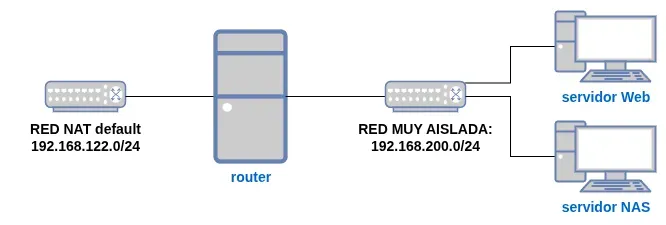
Objetivos
- Crear un escenario virtualizado con QEMU/KVM + libvirt en un servidor sin entorno gráfico.
- Practicar las distintas operaciones sobre los recursos virtualizados que hemos aprendido en esta unidad.
- Vamos a crear una infraestructura con un servidor web que sirva el contenido estático desde un directorio compartido por un servidor NAS.
Toda la práctica se debe realizar desde la línea de comandos con virsh y las herramientas asociadas (virt-install, qemu-img…). No uses virt-manager: en las entregas debe poder comprobarse que las operaciones se han hecho con virsh.
Infraestructura que vamos a crear
- Redes que vamos a usar:
- La red de tipo NAT
defaultque ya trae libvirt por defecto. - Crea con
virshuna red muy aislada llamadared_intra.
- La red de tipo NAT
- Máquinas virtuales:
router:- Máquina virtual con Debian 13.
- Realiza la instalación por red, siguiendo este manual.
- Está conectada a la red default y la red_intra.
- El hostname de esta máquina debe ser
router-tunombre. - Se debe poder acceder a ella por ssh con el usuario
usersin que te pida contraseña (configura tu clave pública y la mía). - El usuario
userdebe poder ejecutar el comandosudosin que te pida contraseña. - Esta máquina se debe iniciar cada vez que arrancamos el host.
servidorNAS:- Máquina virtual con Alpine 3.24.
- Realiza la instalación desde una imagen ISO.
- Esta máquina debe tener un disco extra de 1Gb que deberás montar en el directorio
/srv/data. - El hostname de esta máquina debe ser
nas-tunombre. - Se debe poder acceder a ella por ssh con el usuario
usersin que te pida contraseña (configura tu clave pública y la mía). - Esta máquina se debe iniciar cada vez que arrancamos el host.
servidorWeb:- Máquina virtual Ubuntu 26.04.
- Crea esta máquina usando clonación enlazada y configuración de cloud-init desde la imagen cloud.
- El hostname de esta máquina debe ser
web-tunombre. - Se debe poder acceder a ella por ssh con el usuario
usersin que te pida contraseña (configura tu clave pública y la mía). - Esta máquina se debe iniciar cada vez que arrancamos el host.
- Configura la máquina router para que haga SNAT y permita que las máquinas tengan acceso al exterior (la configuración debe ser persistente).
Pregunta: hemos instalado cada máquina de una forma distinta: router por red, servidorNAS desde ISO y servidorWeb mediante clonación enlazada con cloud-init. De las tres, ¿cuál es la gran ventaja de la clonación enlazada frente a las otras dos formas de instalación, y por qué?
Plantillas y creación de las distintas Redes virtuales:
Plantilla Red Muy Aislada
<network>
  <name>red_intra</name>
  <bridge name='virbr4'/>
  <ip address='192.168.210.0' netmask='255.255.255.0'>
      <range start='192.168.210.2' end='192.168.210.254'/>
  </ip>
</network>
Creación red muy aislada:
sudo nano /usr/share/libvirt/networks/default.xml<network>
<name>red_intra</name>
<bridge name='virbr4'/>
<ip address='192.168.210.0' netmask='255.255.255.0'>
<range start='192.168.210.2' end='192.168.210.254'/>
</ip>
</network>cd /usr/share/libvirt/networks
sudo virsh net-define red_intra.xml
sudo virsh net-start red_intra
sudo virsh net-autostart red_intrasudo virsh net-list --allCreación maquinas
Router
virt-install --connect qemu:///system \
--virt-type kvm \
--name router-juancarlos \
--location http://deb.debian.org/debian/dists/trixie/main/installer-amd64/ \
--os-variant debian13 \
--disk size=20 \
--memory 2048 \
--vcpus 2 \
--network network=default \
--network network=red_intra \
--graphics none --console pty,target_type=serial \
--extra-args="console=ttyS0,115200n8 --- console=ttyS0,115200n8"Auto arranque
sudo virsh autostart router-juancarlosComprobación:
sudo virsh list --all --autostartServidor NAS
virt-install --connect qemu:///system \
--virt-type kvm \
--name servidorNAS \
--cdrom /home/juanka/ISOS/alpine-virt-3.24.2-x86_64.iso \
--osinfo detect=on,require=off \
--disk size=4,format=qcow2 \
--disk size=1,format=qcow2 \
--memory 1024 \
--vcpus 1 \
--network network=red_intra \
--graphics none --console pty,target_type=serialUna vez dento iniciamos como root y lanzamos la instalación:
setup-alpineDescargamos paqueteria
nas:~# cat /etc/apk/repositories
/media/cdrom/apks
nas:~# vi /etc/apk/repositories
nas:~# cat /etc/apk/repositories
/media/cdrom/apks
https://dl-cdn.alpinelinux.org/alpine/v3.24/main
https://dl-cdn.alpinelinux.org/alpine/v3.24/communityapk updateUna vez instalado montamos el nuevo disco:
mkfs.ext4 /dev/sdb
mkdir -p /srv/data
echo "UUID=$(blkid -s UUID -o value /dev/sdb) /srv/data ext4 defaults 0 2" >> /etc/fstab
mount -a
df -h /srv/dataApagamos la maquina y configuramos el auto arranque:
sudo virsh autostart servidorNASmontado del disco:
sudo mkfs.ext4 /dev/sdb
sudo mkdir -p /srv/data
sudo blkid /dev/sdb
echo 'UUID=c495d203-32d0-4840-b486-68e99cd5d565 /srv/data ext4 defaults 0 2' | sudo tee -a /etc/fstab
sudo mount -a
df -h /srv/data
sudo umount /srv/data
sudo mount -a
df -h /srv/dataServidor Web
Creación clonación enlazada:
sudo qemu-img create -f qcow2 \
-F qcow2 \
-b /home/juanka/ISOS/resolute-server-cloudimg-amd64.img \
/var/lib/libvirt/images/servidorWeb.qcow2Comprobación:
qemu-img info /var/lib/libvirt/images/servidorWeb.qcow2Creamos la carpeta del clout-init:
mkdir -p ~/cloud-init/servidorWeb
cd ~/cloud-init/servidorWebCreamos un archivo user-data con el siguiente contenido:
#cloud-config
hostname: web-juancarlos
manage_etc_hosts: true
users:
- name: user
gecos: Usuario
groups:
- sudo
sudo: ALL=(ALL) NOPASSWD:ALL
shell: /bin/bash
lock_passwd: true
ssh_authorized_keys:
- ssh-rsa AAAA...TU_CLAVE_PUBLICA usuario@equipo
- CLAVE_PUBLICA_DEL_PROFESOR
ssh_pwauth: falseCreamos un archivo network-config con el siguiente contenido:
version: 2
ethernets:
ens2:
dhcp4: false
addresses:
- 192.168.210.4/24
routes:
- to: default
via: 192.168.210.1
nameservers:
addresses:
- 192.168.210.1
- 8.8.8.8Creamos un archivo meta-data con el siguiente contenido:
instance-id: servidorWeb-001
local-hostname: web-juancarlosDescargamos cloud utils:
sudo apt install cloud-image-utilsGeneramos la ISO del cloud init:
sudo cloud-localds \
--network-config=network-config \
/var/lib/libvirt/images/servidorWeb-seed.iso \
user-data \
meta-dataComprobamos :
ls -lh /var/lib/libvirt/images/servidorWeb*Creamos la VM con el disco enlazado:
sudo virt-install \
--connect qemu:///system \
--virt-type kvm \
--name servidorWeb \
--memory 2048 \
--vcpus 2 \
--disk path=/var/lib/libvirt/images/servidorWeb.qcow2,format=qcow2,bus=virtio \
--disk path=/var/lib/libvirt/images/servidorWeb-seed.iso,device=cdrom \
--network network=red_intra,model=virtio \
--osinfo detect=on,require=off \
--import \
--graphics none \
--console pty,target_type=serialsudo virsh autostart servidorWebInstalación de servicios
- Instala el servidor web nginx en el
servidorWeb. - Configura el router para que se pueda acceder al servidor web desde el exterior del escenario (por ejemplo, con una regla DNAT que redirija el puerto 80 del router al
servidorWeb). - Instala en el
servidorNASun servidor NFS y comparte el directorio/srv/datadonde has guardado una página web estática, una plantilla HTML con CSS o la página generada en IAW. En la página principal debe aparecer tu nombre completo y la fecha. - Monta en el
servidorWebel directorio compartido en/var/www/datay crea un Virtual Host que sirva ese sitio web usando el nombredata.tunombre.org.
Pregunta: ¿Por qué montamos por NFS el directorio del servidorNAS en el servidorWeb en vez de copiar los ficheros directamente al servidorWeb? ¿Qué ocurre si cambias el contenido de la página en el servidorNAS?
Instalamos nginx en el servidorWeb
sudo apt install nginx -ysudo systemctl status nginx.serviceInstalar servidor NFS en Alpine
Instalamos:
sudo apk add nfs-utilsComprobamos:
sudo apk info nfs-utilsCompartimos pagina web
Creamo Pagina Web
cd /srv/data
sudo vi index.htmlCreamos el css
sudo vi style.cssConfiguramos la exportación NFS
sudo vi /etc/exports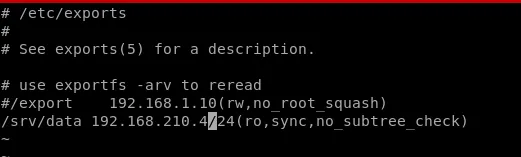
Iniciamos el servidor
sudo rc-update add nfsrc-service nfs startComprobamos que la exportación es correcta
sudo exportfs -v
sudo showmount -e localhostAplicamos cambios:
sudo exportfs -raDesde el Cliente
sudo apt install nfs-common
showmount -e 192.168.210.3creamos punto de montaje:
sudo mkdir -p /mnt/web
sudo mount -t nfs 192.168.210.3:/srv/data /mnt/web
ls -la /mnt/webConfiguramos nginx.
sudo nano /etc/nginx/sites-available/default
sudo nginx -t
sudo systemctl restart nginx4
sudo mkdir -p /var/www/data
sudo mount -t nfs 192.168.210.3:/srv/data /var/www/datasudo nano /etc/fstab
# Añadimos
192.168.210.3:/srv/data /var/www/data nfs defaults,_netdev 0 0sudo umount /var/www/data
sudo mount -asudo nano /etc/nginx/sites-available/datauser@web-juancarlos:~$ sudo nano /etc/nginx/sites-available/data
user@web-juancarlos:~$ sudo cat /etc/nginx/sites-available/data
server {
listen 80;
listen [::]:80;
server_name data.tunombre.org;
root /var/www/data;
index index.html;
location / {
try_files $uri $uri/ =404;
}
}Activamos el virtual Host
sudo ln -s /etc/nginx/sites-available/data /etc/nginx/sites-enabled/datals -l /etc/nginx/sites-enabled/sudo rm /etc/nginx/sites-enabled/defaultsudo nginx -t
sudo systemctl reload nginxDocumentación mejorada
Práctica libvirt: router, NAS y servidor web con QEMU/KVM
Tags: #Optativa #Practica #Libvirt #QEMU #KVM
1. ¿Qué vamos a hacer y para qué?
En esta práctica montamos, dentro de nuestro portátil, una pequeña “red de empresa” formada por tres máquinas virtuales. Cada una tiene un trabajo distinto:
- router: es la puerta de salida a Internet. Las demás máquinas no tienen conexión directa con el exterior, así que pasan por ella.
- servidorNAS: guarda los archivos. En nuestro caso, la página web.
- servidorWeb: enseña esa página a quien la pida, leyendo los archivos desde el NAS.
El objetivo es practicar cómo se crea y se gestiona un escenario virtualizado sin entorno gráfico. Por eso lo hacemos todo desde la terminal con virsh, virt-install y qemu-img, y no usamos virt-manager. Además, así queda demostrado en la entrega que las operaciones se hicieron con esas herramientas.
Esquema del escenario
- Red default (NAT, ya viene con libvirt): da salida al exterior. Solo la usa el router.
- Red red_intra (muy aislada, la creamos nosotros): conecta las tres máquinas entre sí, pero sin salida directa al exterior.
Requisitos de cada máquina
| Máquina | Sistema | Cómo la instalamos | Redes | Hostname |
| router | Debian 13 | Por red | default + red_intra | router-juancarlos |
| servidorNAS | Alpine 3.24 | Desde ISO, con un disco extra de 1 GB | red_intra | nas-juancarlos |
| servidorWeb | Ubuntu 26.04 | Clonación enlazada + cloud-init | red_intra | web-juancarlos |
En las tres, además:
- Se entra por SSH con el usuario
usersin contraseña. Para eso guardamos nuestra clave pública y la del profesor. - Se inician solas cuando arranca el portátil (autostart).
- En el router,
userpuede usarsudosin contraseña.
2. Creamos las redes
2.1 La red muy aislada (red_intra)
Qué es y para qué sirve: una red “muy aislada” es una red privada que solo existe entre las máquinas virtuales. No tiene salida al exterior. La usamos para que el NAS y el servidor web estén protegidos y solo hablen entre ellos y con el router.
La definimos en un archivo XML, que es la forma que tiene libvirt de describir una red:
<network>
  <name>red_intra</name>
  <bridge name='virbr4'/>
  <ip address='192.168.210.0' netmask='255.255.255.0'>
      <range start='192.168.210.2' end='192.168.210.254'/>
  </ip>
</network>Guardamos el archivo como red_intra.xml (por ejemplo, en /usr/share/libvirt/networks):
cd /usr/share/libvirt/networks
sudo nano red_intra.xmlY ahora la damos de alta con tres pasos:
sudo virsh net-define red_intra.xml # la registramos en libvirt
sudo virsh net-start red_intra # la encendemos ahora
sudo virsh net-autostart red_intra # para que se encienda sola con el portátilComprobamos que está activa y con inicio automático:
sudo virsh net-list --all3. Creamos las máquinas virtuales
3.1 El router (instalación por red)
Para qué sirve esta forma de instalar: en lugar de descargar una ISO completa, el instalador se baja los archivos directamente de los servidores de Debian. Así siempre instalamos la versión actualizada.
La máquina se conecta a las dos redes (default para salir y red_intra para hablar con las demás). Usamos --graphics none y una consola serie porque estamos trabajando sin entorno gráfico.
virt-install --connect qemu:///system \
  --virt-type kvm \
  --name router-juancarlos \
  --location http://deb.debian.org/debian/dists/trixie/main/installer-amd64/ \
  --os-variant debian13 \
  --disk size=20 \
  --memory 2048 \
  --vcpus 2 \
  --network network=default \
  --network network=red_intra \
  --graphics none --console pty,target_type=serial \
--extra-args="console=ttyS0,115200n8 --- console=ttyS0,115200n8"Para que arranque sola cada vez que encendemos el portátil:
sudo virsh autostart router-juancarlosY lo comprobamos:
sudo virsh list --all --autostart3.2 El servidorNAS (instalación desde ISO)
Para qué sirve esta forma de instalar: arrancamos la máquina desde un archivo ISO, como si metiéramos un CD de instalación. Es la forma más clásica y no necesita Internet durante el arranque.
La creamos con dos discos: uno de 4 GB para el sistema y otro de 1 GB que será donde guardemos los datos de la web.
virt-install --connect qemu:///system \
  --virt-type kvm \
  --name servidorNAS \
  --cdrom /home/juanka/ISOS/alpine-virt-3.24.2-x86_64.iso \
  --osinfo detect=on,require=off \
  --disk size=4,format=qcow2 \
  --disk size=1,format=qcow2 \
  --memory 1024 \
  --vcpus 1 \
  --network network=red_intra \
--graphics none --console pty,target_type=serialCuando arranca, entramos como root y lanzamos el asistente de instalación de Alpine, que nos va preguntando hostname, red, usuarios, etc.:
setup-alpineAñadimos los repositorios. Tras instalar, el sistema solo conoce los paquetes del CD. Añadimos los repositorios de Internet para poder instalar programas después (por ejemplo, el servidor NFS):
vi /etc/apk/repositoriesEl archivo queda así:
/media/cdrom/apks
https://dl-cdn.alpinelinux.org/alpine/v3.24/main
https://dl-cdn.alpinelinux.org/alpine/v3.24/communityY actualizamos la lista de paquetes:
apk updateMontamos el disco extra en /srv/data. El disco de 1 GB todavía está “vacío”: no tiene sistema de ficheros, así que primero lo formateamos. Después creamos la carpeta donde lo vamos a usar y lo anotamos en /etc/fstab. Ese archivo es la lista de discos que el sistema monta al arrancar. Sin esa línea, el disco desaparecería tras reiniciar.
mkfs.ext4 /dev/sdb # damos formato al disco
mkdir -p /srv/data # creamos la carpeta de destino
blkid /dev/sdb # vemos su UUID (su "DNI" único)
echo 'UUID=<uuid-del-disco> /srv/data ext4 defaults 0 2' >> /etc/fstab
mount -a # monta todo lo que hay en fstab
df -h /srv/data # comprobamos que está montadoUsamos el UUID en lugar de /dev/sdb porque el nombre del dispositivo puede cambiar de un arranque a otro, pero el UUID no.
Para comprobar que el montaje es persistente, lo desmontamos y lo volvemos a montar solo con lo que dice fstab:
umount /srv/data
mount -a
df -h /srv/dataPor último, apagamos la máquina y activamos su inicio automático desde el portátil:
sudo virsh autostart servidorNAS3.3 El servidorWeb (clonación enlazada + cloud-init)
Esta es la forma más rápida y ligera de crear una máquina. Combina dos ideas:
- Clonación enlazada: en lugar de copiar entera una imagen de Ubuntu, creamos un disco pequeño que se apoya en la imagen original (la “base”). Solo guarda las diferencias. Así gastamos muy poco espacio y se crea en segundos.
- cloud-init: es un sistema que configura la máquina automáticamente en su primer arranque (nombre, usuarios, claves SSH, red). Nos evita tener que instalarla a mano.
Paso 1: creamos el disco enlazado. Indicamos con -b cuál es la imagen base:
sudo qemu-img create -f qcow2 \
  -F qcow2 \
  -b /home/juanka/ISOS/resolute-server-cloudimg-amd64.img \
/var/lib/libvirt/images/servidorWeb.qcow2Comprobamos que apunta a la imagen base:
qemu-img info /var/lib/libvirt/images/servidorWeb.qcow2Paso 2: preparamos los archivos de cloud-init. Los guardamos en una carpeta propia:
mkdir -p ~/cloud-init/servidorWeb
cd ~/cloud-init/servidorWebArchivo user-data. Dice cómo se llama la máquina y qué usuario crear. El usuario user podrá usar sudo sin contraseña, no tendrá contraseña (así nadie puede adivinarla) y solo entrará con las claves SSH que le indicamos:
#cloud-config
hostname: web-juancarlos
manage_etc_hosts: true
users:
- name: user
gecos: Usuario
groups:
- sudo
sudo: ALL=(ALL) NOPASSWD:ALL
shell: /bin/bash
lock_passwd: true
ssh_authorized_keys:
- <nuestra-clave-publica>
- <clave-publica-del-profesor>
ssh_pwauth: falseArchivo network-config. Le da una IP fija en red_intra, y le dice que su puerta de salida es el router (192.168.210.1):
version: 2

ethernets:
  ens2:
    dhcp4: false
    addresses:
      - 192.168.210.4/24
    routes:
      - to: default
        via: 192.168.210.1
    nameservers:
      addresses:
        - 192.168.210.1
- 8.8.8.8Archivo meta-data. Es la “identidad” de la máquina:
instance-id: servidorWeb-001
local-hostname: web-juancarlosPaso 3: empaquetamos la configuración en una ISO. Cloud-init busca sus instrucciones en un pequeño disco; esa ISO hace de disco de configuración. Necesitamos la herramienta cloud-localds:
sudo apt install cloud-image-utils
sudo cloud-localds \
  --network-config=network-config \
  /var/lib/libvirt/images/servidorWeb-seed.iso \
  user-data \
  meta-data
ls -lh /var/lib/libvirt/images/servidorWeb*Paso 4: creamos la máquina. Usamos --import porque no hay nada que instalar: el sistema ya está en el disco. Le conectamos dos discos: el enlazado y la ISO de configuración.
sudo virt-install \
  --connect qemu:///system \
  --virt-type kvm \
  --name servidorWeb \
  --memory 2048 \
  --vcpus 2 \
  --disk path=/var/lib/libvirt/images/servidorWeb.qcow2,format=qcow2,bus=virtio \
  --disk path=/var/lib/libvirt/images/servidorWeb-seed.iso,device=cdrom \
  --network network=red_intra,model=virtio \
  --osinfo detect=on,require=off \
  --import \
  --graphics none \
--console pty,target_type=serialY activamos su inicio automático:
sudo virsh autostart servidorWebSi el usuario se crea sin carpeta personal: en nuestro caso user apareció sin /home/user y con la shell sh. Lo arreglamos así:
sudo mkhomedir_helper user # crea /home/user con los archivos de inicio
sudo usermod -s /bin/bash user # le ponemos bash como terminal3.4 Dar salida a Internet con SNAT en el router
Para qué sirve: el NAS y el servidor web están en una red aislada, así que no pueden salir solos a Internet. El router sí está conectado a la red default. Con SNAT hacemos que, cuando una máquina interna quiere salir, el router cambie la dirección de origen de sus paquetes por la suya propia. Así Internet responde al router y este nos reenvía la respuesta.
La regla la escribimos en /etc/nftables.conf. Lo guardamos ahí, y no solo en la terminal, para que sea persistente: así se vuelve a cargar al reiniciar el router.
#!/usr/sbin/nft -f
table ip nat
delete table ip nat
table ip nat {
chain postrouting {
type nat hook postrouting priority srcnat; policy accept;
ip saddr { 192.168.210.3, 192.168.210.4 } oifname "enp1s0" snat to <ip-del-router-en-default>
}
}En cristiano: “a los paquetes que vengan del NAS (.3) o del servidor web (.4) y salgan por la interfaz enp1s0 (la de la red default), les cambiamos el origen por la IP del router”.
Nota: para que el router pueda pasar tráfico de una red a otra tiene que tener activado el reenvío de paquetes (
net.ipv4.ip_forward=1), también de forma persistente, y el servicionftablesdebe estar habilitado (sudo systemctl enable nftables).
4. Qué entregamos en esta primera parte
- Redes y autostart: salida de
virsh net-list --allyvirsh list --all --autostart. Demuestran que las redes existen y que las tres máquinas arrancan con el portátil. - SSH y hostname: en cada máquina, entrar con
usersin contraseña y mostrarhostname -f. En el router, además,sudo -kseguido desudo whoami, que debe devolverrootsin pedir contraseña. - Disco del NAS:
df -h /srv/data, y el desmontar y volver a montar conmount -apara probar que es persistente. - Internet y SNAT: un
pinga una web desde cada máquina, más el contenido de/etc/nftables.confdel router. - Pregunta sobre la clonación enlazada (respuesta abajo).
Pregunta: ¿cuál es la gran ventaja de la clonación enlazada frente a las otras dos formas de instalar, y por qué?
La gran ventaja es el ahorro de espacio y de tiempo. En una clonación enlazada, todas las máquinas comparten una misma imagen base, que es como una plantilla, y cada una guarda solo sus propios cambios. No hace falta copiar una imagen completa por cada máquina, y por eso se crean en segundos y ocupan muy poco.
Además, al usarla junto con cloud-init, la máquina nace ya configurada (nombre, red, usuarios y claves SSH), sin instalador ni pasos manuales. En cambio, la instalación por red y la instalación desde ISO nos obligan a recorrer el instalador completo en cada máquina. Si tuviéramos que crear muchas máquinas parecidas, la clonación enlazada nos ahorraría muchísimo trabajo.
5. Instalamos los servicios
Ahora toca darle sentido al escenario: queremos que desde fuera se pueda ver una página web que vive en el NAS y se sirve a través del servidor web.
5.1 Instalamos nginx en el servidorWeb
Para qué sirve: nginx es el programa que atiende las peticiones web y devuelve las páginas a quien las pide.
sudo apt install nginx -y
sudo systemctl status nginx.service # comprobamos que está funcionando5.2 Instalamos el servidor NFS en el servidorNAS
Para qué sirve: NFS permite que una máquina comparta una carpeta por la red y otras la usen como si fuera local. Así el servidor web podrá leer la web que está guardada en el NAS.
sudo apk add nfs-utils
sudo apk info nfs-utils # comprobamos que se ha instaladoCreamos la página web en el directorio que vamos a compartir. Es una página sencilla (HTML + CSS) donde aparecen nuestro nombre completo y la fecha:
cd /srv/data
sudo vi index.html
sudo vi style.cssIndicamos qué carpeta se comparte y con quién, editando /etc/exports:
sudo vi /etc/exports
La línea que usamos comparte /srv/data con la red 192.168.210.0/24 en modo solo lectura (ro). Así el servidor web puede leer los archivos pero no modificarlos, lo que es más seguro.
Arrancamos el servicio y hacemos que se inicie solo en cada arranque:
sudo rc-update add nfs # que arranque con el sistema
sudo rc-service nfs start # lo arrancamos ahoraComprobamos la exportación y aplicamos los cambios si hemos tocado el archivo exports:
sudo exportfs -v
sudo showmount -e localhost
sudo exportfs -ra5.3 Montamos la carpeta compartida en el servidorWeb
Desde el servidor web instalamos el cliente NFS y miramos si el NAS nos ofrece su carpeta:
sudo apt install nfs-common
showmount -e 192.168.210.3Primero hacemos una prueba rápida en un punto de montaje temporal, para ver que todo funciona antes de dejarlo fijo:
sudo mkdir -p /mnt/web
sudo mount -t nfs 192.168.210.3:/srv/data /mnt/web
ls -la /mnt/webMontaje definitivo en /var/www/data, que es donde nginx buscará la web:
sudo mkdir -p /var/www/data
sudo mount -t nfs 192.168.210.3:/srv/data /var/www/dataPara que se monte solo en cada arranque, añadimos esta línea a /etc/fstab. La opción _netdev le dice al sistema que espere a tener red antes de montarlo, porque este disco está “al otro lado” de la red:
sudo nano /etc/fstab192.168.210.3:/srv/data /var/www/data nfs defaults,_netdev 0 0Probamos que funciona desmontando y volviendo a montar:
sudo umount /var/www/data
sudo mount -a5.4 Creamos el Virtual Host data.juancarlos.org
Para qué sirve: un Virtual Host permite que un mismo servidor web sirva distintos sitios según el nombre que se escriba en el navegador. Aquí le decimos a nginx: “cuando te pidan data.juancarlos.org, enseña lo que hay en /var/www/data”.
sudo nano /etc/nginx/sites-available/dataserver {
listen 80;
listen [::]:80;
server_name data.juancarlos.org;
root /var/www/data;
index index.html;
location / {
try_files $uri $uri/ =404;
}
}Lo activamos creando un enlace en sites-enabled (nginx solo lee lo que hay ahí). Quitamos el sitio por defecto para que no interfiera:
sudo ln -s /etc/nginx/sites-available/data /etc/nginx/sites-enabled/data
ls -l /etc/nginx/sites-enabled/
sudo rm /etc/nginx/sites-enabled/defaultComprobamos que la configuración no tiene errores y recargamos:
sudo nginx -t
sudo systemctl reload nginx5.5 Hacemos accesible la web desde fuera con DNAT en el router
Para qué sirve: el servidor web está en la red aislada, así que desde fuera no se le puede llegar directamente. Con DNAT hacemos lo contrario que con el SNAT: cuando alguien llama al puerto 80 del router, este redirige la petición al servidor web. Para el visitante, el router es la web.
Añadimos una cadena prerouting a /etc/nftables.conf del router:
table ip nat {
    chain postrouting {
        type nat hook postrouting priority srcnat; policy accept;
        ip saddr { 192.168.210.3, 192.168.210.4 } oifname "enp1s0" snat to <ip-del-router-en-default>
    }

    chain prerouting {
        type nat hook prerouting priority dstnat; policy accept;

        iifname "enp1s0" tcp dport 80 dnat to 192.168.210.4:80
    }
}
En cristiano: “lo que llegue por enp1s0 al puerto 80 lo mandamos al servidor web (192.168.210.4, puerto 80)”.
Para comprobar desde el portátil que el puerto está abierto, y que la web se ve con su nombre:
nc -zv <ip-del-router-en-default> 80
curl -H "Host: data.juancarlos.org" http://<ip-del-router-en-default>
(Con -H "Host: ..." le decimos a nginx qué sitio queremos ver, igual que haría un navegador al escribir el nombre.)
Qué entregamos en esta parte
- NFS compartido y montado:
cat /etc/exports,exportfs -v,rc-service nfs statusyrc-update show | grep nfsen el NAS;showmount -e,findmnt /var/www/data,df -h /var/www/data,grep nfs /etc/fstabyls -l /var/www/dataen el servidor web. - Puerto 80 del router accesible desde fuera: el
/etc/nftables.confdel router y la prueba connc -zv. - La web desde el exterior con nuestro nombre y la fecha, usando
curl(y una captura del navegador). - Pregunta sobre NFS (respuesta abajo).
Pregunta: ¿por qué montamos por NFS en vez de copiar los ficheros? ¿Qué pasa si cambiamos la página en el NAS?
Montamos la carpeta por NFS porque así los datos viven en un solo sitio: el NAS. El servidor web los lee directamente. Si los copiáramos al servidor web tendríamos dos versiones de los mismos archivos y habría que sincronizarlas a mano cada vez que algo cambiase, con el riesgo de que se queden desactualizadas.
Separar el almacenamiento (NAS) del servicio (servidor web) tiene otra ventaja: podemos cambiar o ampliar el servidor web, e incluso poner varios servidores apuntando al mismo NAS, sin mover los datos.
Si cambiamos el contenido de la página en el NAS, el cambio se ve enseguida en el servidor web y, por tanto, en el navegador, porque ambos están leyendo exactamente los mismos archivos.
6. Otras operaciones
6.1 Ampliamos el disco del NAS de 1 GB a 2 GB
Para qué sirve: la web ha crecido y el disco se ha quedado pequeño. Hay que agrandarlo en dos pasos, y los dos son necesarios: primero el “disco físico” (virtual) y después el sistema de ficheros que hay dentro, que no se entera solo del nuevo espacio.
Paso 1: desde el portátil, ampliamos el disco virtual. Primero miramos cómo se llama y qué tamaño tiene:
sudo virsh domblklist servidorNAS
sudo virsh domblkinfo servidorNAS hdb
Y lo redimensionamos (se puede hacer con la máquina encendida):
sudo virsh blockresize servidorNAS --path hdb --size 2G
sudo virsh domblkinfo servidorNAS hdb    # comprobamos el cambio
Paso 2: dentro del NAS, ampliamos el sistema de ficheros. Vemos que el disco ya es más grande pero el espacio utilizable sigue igual:
df -h /srv/data
cat /proc/partitions
Instalamos la herramienta que sabe ampliar sistemas ext4 y la usamos:
sudo apk add e2fsprogs-extra
sudo resize2fs /dev/sdb
df -h /srv/data
ls -l /srv/data      # comprobamos que no hemos perdido archivos
Comprobamos que todo sigue funcionando. Es importante: hemos tocado el disco que usa el servicio NFS.
En el NAS:
rc-service nfs status
sudo exportfs -v
En el servidor web:
df -h /var/www/data                              # debe mostrar ya 2 GB
curl -H "Host: data.juancarlos.org" http://localhost
6.2 Hacemos un snapshot de cada máquina
Para qué sirve: un snapshot es una “foto” del estado de la máquina en un momento concreto. Si más adelante algo se rompe, podemos volver a esa foto como si no hubiera pasado nada.
La hacemos con el escenario ya funcionando:
sudo virsh snapshot-create-as router-juancarlos --name snap-escenario-ok --description "Escenario completo funcionando"
sudo virsh snapshot-create-as servidorNAS --name snap-escenario-ok --description "Escenario completo funcionando"
sudo virsh snapshot-create-as servidorWeb --name snap-escenario-ok --description "Escenario completo funcionando"
Y mostramos la lista de snapshots de cada una:
sudo virsh snapshot-list router-juancarlos
sudo virsh snapshot-list servidorNAS
sudo virsh snapshot-list servidorWeb
Qué entregamos en esta parte
- Disco y sistema de ficheros del NAS con el nuevo tamaño:
lsblk -fydf -h /srv/dataen el NAS, ydf -h /var/www/dataen el servidor web. - Lista de snapshots de las tres máquinas.
- Pregunta sobre el snapshot (respuesta abajo).
Pregunta: ¿cuándo conviene hacer el snapshot, antes o después de instalar y configurar los servicios?
Conviene hacerlo después, cuando el escenario ya funciona y lo hemos comprobado. Un snapshot guarda el estado de la máquina en ese momento y sirve para poder volver a él. Si lo hiciéramos antes de configurar nada, al restaurarlo perderíamos todo el trabajo de instalación y tendríamos que repetirlo. Con todo funcionando, tenemos un buen punto de retorno si más adelante algo falla.
Además, es buena idea hacer snapshots extra antes de un cambio arriesgado, como redimensionar un disco o tocar el cortafuegos, para poder deshacerlo sin perder el resto. Y conviene hacerlos con las tres máquinas en un estado coherente entre sí, para que al restaurar una no quede desincronizada respecto a las otras.