Implantar OpenVAS (Greenbone) en un escenario de red
Dónde colocar el escáner, qué usuarios necesita, inventario de la red, escaneo de equipos y lectura de resultados.
1. Introducción
En esta documentación describimos cómo ponemos en producción OpenVAS (Greenbone Community Edition) en el escenario R1: un servidor con Nginx y PostgreSQL al que acceden un cliente Linux y un cliente Windows.
Un escáner de vulnerabilidades no espera a que alguien ataque: revisa él mismo cada equipo, como lo haría un atacante, y nos dice qué fallos tiene cada servicio, lo graves que son y cómo se corrigen. Es una herramienta preventiva. Así se complementa con las demás herramientas del grupo:
| Herramienta | Qué hace | Cuándo actúa |
|---|---|---|
| OpenVAS (esta parte) | Busca fallos de seguridad en los equipos y servicios | Antes de que alguien los aproveche |
| IDS (Snort) | Vigila el tráfico de la red y avisa de ataques | Durante el ataque |
| Integridad (AIDE) | Avisa si cambian ficheros importantes | Después, si alguien ha modificado algo |
| Contraseñas | Comprueba si las contraseñas se pueden adivinar | Revisión periódica |
Como ya explicamos en nuestra guía individual de OpenVAS, la herramienta compara cada servicio con más de 100 000 pruebas (NVT) que se actualizan a diario. Aquí aplicamos lo aprendido al caso concreto del escenario:
- Preparamos los usuarios necesarios.
- Escaneamos un equipo y después la red completa, con usuario y sin él.
- Programamos escaneos periódicos y configuramos los avisos por correo.
- Analizamos los informes.
- Corregimos (parcheamos) las vulnerabilidades reales y demostramos con un nuevo escaneo que han desaparecido.
2. El escenario y dónde se coloca el escáner
2.1. Descripción del escenario
Todas las máquinas están en la misma red conmutada 10.20.30.0/24:
| Máquina | Dirección | Sistema | Función |
|---|---|---|---|
| Servidor | 10.20.30.10 | Debian 13 | Nginx (HTTP, puerto 80) y PostgreSQL 17 (puerto 5432) |
| Cliente Linux | 10.20.30.21 | Debian 13 | Equipo legítimo que usa la web y la base de datos |
| Cliente Windows | 10.20.30.22 | Windows 11 Enterprise | Equipo legítimo que usa la web |
| Sensor IDS | 10.20.30.40 | Debian 13 | Máquina del compañero del IDS (no la escaneamos con credenciales) |
| Escáner OpenVAS | 10.20.30.1 | Debian 13 + Docker | Equipo de administración que ejecuta Greenbone y hace de puerta de enlace |
Igual que en el resto del grupo, los servicios del servidor se publican sin cifrar (HTTP y PostgreSQL en claro), tal y como están en muchas redes internas. En el apartado 11.6 explicamos qué hacemos con ello.
2.2. Dónde colocamos el escáner
El escáner va en una máquina aparte, no dentro del servidor, por tres motivos:
- Ve lo mismo que vería un atacante de la red: los puertos abiertos, las versiones que anuncia cada servicio y la configuración que se puede consultar desde fuera.
- No carga el servidor de producción con sus bases de datos y procesos (Greenbone necesita unos 4 GB de RAM).
- Un único escáner revisa toda la red: el servidor y los dos clientes.
La interfaz web de Greenbone solo escucha en 127.0.0.1 del propio equipo (https://127.0.0.1). Nadie de la red puede entrar en ella; solo quien está sentado en el equipo de administración.
Cómo sale el escaneo a la red. El motor de escaneo vive dentro de un contenedor de Docker, con su propia red interna. Docker traduce su dirección (NAT) al salir, así que las máquinas del escenario ven llegar el escaneo desde 10.20.30.1. Tiene dos consecuencias:
- La prueba de «¿está encendido el equipo?» por ARP no funciona (ARP solo vale dentro de la misma red física). Usamos ICMP Ping.
- El IDS del grupo verá todos nuestros escaneos como un ataque desde
10.20.30.1. Lo comentamos en las dificultades (apartado 13).
2.3. Comprobar que el escáner llega a las máquinas
Antes de nada, comprobamos desde dentro del contenedor del escáner que llega a los servicios del servidor:
for puerto in 22 80 5432; do
  docker exec greenbone-community-edition-ospd-openvas-1 \
    bash -c "timeout 3 bash -c '</dev/tcp/10.20.30.10/$puerto' && echo '$puerto abierto' || echo '$puerto NO llega'"
done
for puerto in 22 80 5432repite la orden para los tres puertos del servidor: SSH, web y base de datos.docker exec <contenedor> <orden>ejecuta una orden dentro de un contenedor que ya está en marcha. Usamos el deospd-openvas, que es el que lanza las pruebas./dev/tcp/IP/puertoes una función debashque intenta abrir una conexión. Si se abre, el escáner llega a ese servicio.timeout 3corta la prueba a los 3 segundos si no hay respuesta.
Resultado: 22 abierto, 80 abierto y 5432 abierto.
juanka@portatil:/mnt/midisco/lab-sdi$ for puerto in 22 80 5432; do
  docker exec greenbone-community-edition-ospd-openvas-1 \
    bash -c "timeout 3 bash -c '</dev/tcp/10.20.30.10/$puerto' && echo '$puerto abierto' || echo '$puerto NO llega'"
done
22 abierto
80 abierto
5432 abierto
3. Usuarios necesarios
Seguimos el principio de mínimo privilegio: cada usuario tiene solo los permisos que necesita para su tarea.
| Dónde | Usuario | Para qué |
|---|---|---|
| Greenbone | admin |
Administrador de Greenbone. Lo usamos en la web para crear objetivos, tareas, alertas y programaciones. Ya existe |
| Greenbone | automatizacion |
Usuario sin permisos de administración, para las órdenes desde la terminal (gmp.sh). Ya existe |
| Servidor y cliente Linux | escaneo |
Usuario del sistema sin contraseña que solo puede entrar con una clave SSH exclusiva. El escáner lo usa para leer la lista de programas instalados. No tiene sudo |
| Cliente Windows | escaneo |
Cuenta local de administrador: el escaneo de Windows por SMB necesita leer el registro y los parches instalados |
| Servidor | www-data |
Usuario con el que funciona Nginx. Viene de serie; lo nombramos porque es el que sirve la web |
| Servidor (PostgreSQL) | labuser |
Usuario de la base de datos (no del sistema) propietario de la base tienda. Lo usan los clientes |
Por qué un usuario escaneo y no nuestra cuenta. Si la clave del escáner se filtrara algún día, el daño queda limitado a un usuario que no puede hacer nada con privilegios y que se borra con una orden. Nunca le damos al escáner nuestra cuenta ni la de root.
3.1. Usuario escaneo en las máquinas Linux
Paso 1. Clave exclusiva para este escenario. En el equipo del escáner:
mkdir -p /mnt/midisco/greenbone/claves && chmod 700 /mnt/midisco/greenbone/claves
ssh-keygen -t ed25519 -f /mnt/midisco/greenbone/claves/r1_escaneo_ed25519 -C "openvas-r1" -N ""
mkdir -pcrea la carpeta de claves si no existe, ychmod 700hace que solo nuestro usuario pueda entrar en ella.ssh-keygen -t ed25519crea un par de claves con el algoritmo Ed25519, moderno y seguro.-fes el nombre del fichero. Se crean dos: la clave privada (r1_escaneo_ed25519, que nunca sale de este equipo) y la pública (.pub, que copiamos a las máquinas).-Ces un comentario para reconocerla.-N ""la deja sin frase de paso, porque el escáner tiene que usarla solo, sin que nadie escriba nada. Por eso la limitamos a un usuario sin privilegios.
Paso 2. Crear el usuario en el servidor y en el cliente Linux. Desde el mismo equipo, entrando con nuestra cuenta habitual:
CLAVE="$(cat /mnt/midisco/greenbone/claves/r1_escaneo_ed25519.pub)"
for ip in 10.20.30.10 10.20.30.21; do
  ssh -t juanka@$ip "sudo adduser --disabled-password --comment '' escaneo && \
    sudo install -d -m 700 -o escaneo -g escaneo /home/escaneo/.ssh && \
    echo '$CLAVE' | sudo tee /home/escaneo/.ssh/authorized_keys >/dev/null && \
    sudo chown escaneo:escaneo /home/escaneo/.ssh/authorized_keys && \
    sudo chmod 600 /home/escaneo/.ssh/authorized_keys && echo 'escaneo listo en $ip'"
doneCLAVE=...guarda en una variable el contenido de la clave pública, para no copiarla a mano.ssh -t juanka@$ip "..."ejecuta en cada máquina todo lo que va entre comillas. La-tpermite quesudonos pida la contraseña.adduser --disabled-password --comment '' escaneocrea el usuario sin contraseña (solo podrá entrar con la clave) y sin pedir datos personales.install -d -m 700 -o escaneo -g escaneocrea la carpeta.sshdel usuario con los permisos y el propietario correctos en un solo paso.tee .../authorized_keysescribe la clave pública en el fichero de claves autorizadas: quien tenga la privada podrá entrar comoescaneo.chmod 600es obligatorio: SSH rechaza el fichero si otros usuarios pueden leerlo.- Los
&&encadenan las órdenes: cada una solo se ejecuta si la anterior ha ido bien.
Paso 3. Comprobar a mano que la clave funciona. Si esto falla, el escáner también fallará:
for ip in 10.20.30.10 10.20.30.21; do
  ssh -i /mnt/midisco/greenbone/claves/r1_escaneo_ed25519 escaneo@$ip 'echo "$(hostname): soy $(whoami)"; dpkg -l | grep -c "^ii"'
done-iindica qué clave privada usar.dpkg -llista los paquetes instalados, que es justo lo que leerá el escáner.grep -c "^ii"los cuenta.
Resultado esperado: servidor: soy escaneo y cliente-linux: soy escaneo, cada uno con su número de paquetes.
juanka@portatil:/mnt/midisco/lab-sdi$ for ip in 10.20.30.10 10.20.30.21; do
  ssh -i /mnt/midisco/greenbone/claves/r1_escaneo_ed25519 escaneo@$ip 'echo "$(hostname): soy $(whoami)"; dpkg -l | grep -c "^ii"'
done
servidor: soy escaneo
354
cliente-linux: soy escaneo
323
3.2. Usuario escaneo en el cliente Windows
Para escanear Windows con usuario, OpenVAS entra por SMB (el protocolo de compartir ficheros de Windows, puerto 445) y consulta el registro para saber qué versión y qué parches tiene. Windows necesita cuatro cosas.
Abrimos PowerShell como administrador en el cliente Windows: clic derecho en Inicio → Terminal (Administrador).
1. Crear la cuenta local escaneo y hacerla administradora:
$clave = Read-Host -AsSecureString "Contraseña para escaneo"
New-LocalUser -Name "escaneo" -Password $clave -PasswordNeverExpires -Description "Cuenta para OpenVAS"
Add-LocalGroupMember -SID "S-1-5-32-544" -Member "escaneo"
Read-Host -AsSecureStringpide la contraseña sin mostrarla en pantalla. Elegimos una larga y única; la escribiremos después en Greenbone.New-LocalUsercrea la cuenta;-PasswordNeverExpiresevita que caduque y deje de funcionar el escaneo programado.Add-LocalGroupMember -SID "S-1-5-32-544"la añade al grupo de Administradores. Usamos su identificador fijo (S-1-5-32-544) en vez del nombre porque el nombre cambia con el idioma de Windows («Administradores» o «Administrators»).
2. Arrancar el servicio de Registro remoto:
Set-Service -Name RemoteRegistry -StartupType Automatic
Start-Service -Name RemoteRegistry- El servicio RemoteRegistry permite leer el registro de Windows por la red. Viene parado de fábrica.
Automatichace que arranque solo con Windows, para que funcionen también los escaneos programados.
3. Permitir «Compartir archivos e impresoras» en el cortafuegos:
Enable-NetFirewallRule -Group "@FirewallAPI.dll,-28502"- Activa el grupo de reglas de Compartir archivos e impresoras, que abre SMB (445) a la red local. Igual que antes, usamos el identificador del grupo para que funcione con Windows en cualquier idioma.
4. Permitir que una cuenta local administre el equipo a distancia:
reg add HKLM\SOFTWARE\Microsoft\Windows\CurrentVersion\Policies\System /v LocalAccountTokenFilterPolicy /t REG_DWORD /d 1 /f- Por seguridad, Windows quita los permisos de administrador a las cuentas locales cuando entran por la red (forma parte del Control de cuentas de usuario). Con este valor a
1, la cuentaescaneoconserva sus permisos y el escáner puede leer el registro. - Esto debilita una protección de Windows. En una empresa real se usa una cuenta de dominio del Directorio Activo y no hace falta este cambio. En el laboratorio lo dejamos mientras dure la vigilancia continua y lo quitamos al terminar la práctica (apartado 11).
Comprobación desde el equipo del escáner:
nmap -Pn -p 135,139,445 10.20.30.22nmap -pcomprueba solo esos puertos;-Pnno espera respuesta al ping antes de mirar.- El 445 debe salir
open. Si salefiltered, el cortafuegos de Windows sigue cerrado: repetimos el paso 3.
juanka@portatil:/mnt/midisco/lab-sdi$ nmap -Pn -p 135,139,445 10.20.30.22
Starting Nmap 7.95 ( https://nmap.org ) at 2026-11-03 19:26 CET
Nmap scan report for 10.20.30.22
Host is up (0.00079s latency).

PORT    STATE SERVICE
135/tcp open  msrpc
139/tcp open  netbios-ssn
445/tcp open  microsoft-ds

Nmap done: 1 IP address (1 host up) scanned in 0.04 seconds
4. Preparar Greenbone para el escenario
4.1. Comprobaciones previas
Antes de cualquier escaneo comprobamos tres cosas. Si el feed no está cargado, los escaneos salen vacíos sin dar ningún error.
sudo docker compose -f /root/greenbone-community-container/compose.yaml -p greenbone-community-edition ps- Lista los contenedores de Greenbone. Los principales deben estar
Upohealthy.
Después, en el navegador:
- Entramos en
https://127.0.0.1con el usuarioadmin. - En Administration → Feed Status, las filas NVT, SCAP, CERT y GVMD_DATA deben estar al día (Current).
- En Configuration → Scan Configs debe existir
Full and fast.
4.2. Lista de puertos del escenario
Revisar los casi 6 000 puertos de All IANA assigned TCP en cada máquina es lento. Como sabemos qué servicios hay en el escenario, creamos una lista propia con solo los puertos que nos interesan. Así cada escaneo tarda minutos en lugar de horas.
Configuration → Port Lists → New Port List:
- Name:
R1 servicios - Port Ranges: Manual →
T:22,80,135,139,443,445,3389,5432,5985 - Save.
| Puerto | Servicio | Por qué lo incluimos |
|---|---|---|
| 22 | SSH | Administración remota de los Linux |
| 80 | HTTP | La web de Nginx |
| 443 | HTTPS | Hoy está cerrado. Lo incluimos para detectar si alguien publica la web cifrada (o una web no autorizada) |
| 5432 | PostgreSQL | La base de datos |
| 135, 139, 445 | RPC, NetBIOS y SMB | Servicios de red de Windows; el 445 lo usa el escaneo autenticado |
| 3389 | Escritorio remoto | Muy atacado si está abierto en Windows |
| 5985 | WinRM | Administración remota de Windows |
T:significa TCP; los puertos se separan con comas.- No incluimos UDP: es muy lento de escanear y el escenario no tiene servicios UDP publicados.
- Aunque reduzcamos los puertos, OpenVAS sigue haciendo las pruebas generales del equipo (sistema operativo, ICMP, opciones TCP).
4.3. Credenciales para los escaneos con usuario
Configuration → Credentials → New Credential. Creamos dos:
Credencial SSH para los Linux:
- Name:
R1-ssh-escaneo - Type:
Username + SSH Key - Username:
escaneo - Private Key: subimos el fichero
/mnt/midisco/greenbone/claves/r1_escaneo_ed25519(el que no acaba en.pub). - Save.
Credencial SMB para Windows:
- Name:
R1-smb-escaneo - Type:
Username + Password - Username:
escaneo - Password: la que pusimos en el apartado 3.2.
- Save.
Greenbone guarda las credenciales cifradas en su base de datos, y en la web nunca vuelve a mostrar la clave ni la contraseña.
4.4. Objetivos (targets)
Configuration → Targets → New Target. Creamos tres objetivos, uno por cada prueba:
| Nombre | Hosts | Exclude Hosts | Port List | Alive Test | Credenciales |
|---|---|---|---|---|---|
R1 red completa |
10.20.30.0/24 |
10.20.30.1 |
R1 servicios |
ICMP Ping |
Ninguna |
R1 servidor |
10.20.30.10 |
— | R1 servicios |
ICMP Ping |
Ninguna |
R1 escenario autenticado |
10.20.30.10, 10.20.30.21, 10.20.30.22 |
— | R1 servicios |
ICMP Ping |
SSH: R1-ssh-escaneo, puerto 22. SMB: R1-smb-escaneo |
- Hosts acepta una IP, una lista separada por comas o una red completa (
/24son las 254 direcciones de10.20.30.1a10.20.30.254). - Exclude Hosts deja fuera nuestro propio equipo: no tiene sentido que el escáner se escanee a sí mismo por la red.
- Alive Test = ICMP Ping: antes de escanear un equipo, el escáner le hace un ping para saber si está encendido. El cliente Windows responde porque abrimos el ping en su cortafuegos al instalarlo.
- En el objetivo autenticado ponemos las dos credenciales: OpenVAS usa SSH con los Linux y SMB con Windows, según lo que encuentre en cada equipo.
- El sensor del IDS (
10.20.30.40) aparecerá en el inventario de la red, pero no lo incluimos en el escaneo autenticado porque no tiene el usuarioescaneo. Su revisión le corresponde al compañero del IDS.
5. Prueba 1: inventario de la red
Para qué sirve: saber qué equipos hay en la red antes de buscar fallos. Un equipo que no conocemos es un equipo que nadie está protegiendo.
Scans → Tasks → New Task:
- Name:
R1-00 Inventario de la red - Scan Targets:
R1 red completa - Scan Config:
Host Discovery - Add results to Assets:
Yes - Save y pulsamos ▶ (Start).
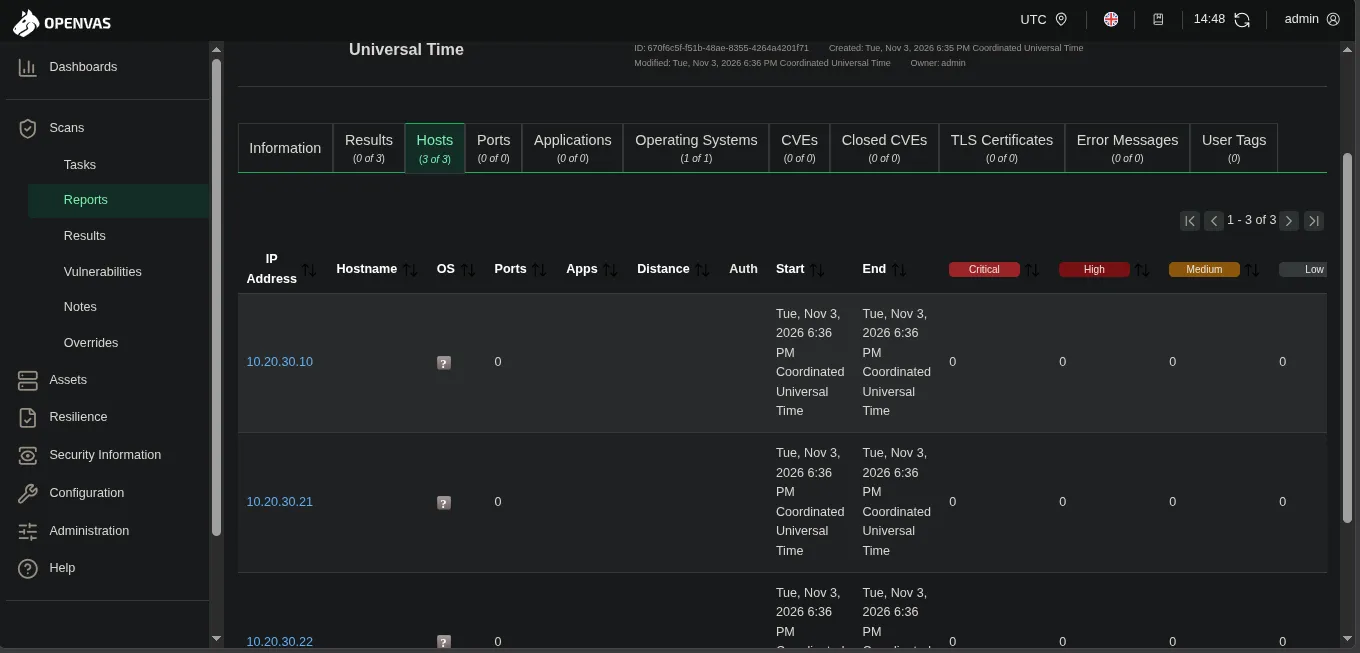
Tarda uno o dos minutos. Al terminar, en Assets → Hosts aparecen los equipos encontrados.
Lo comparamos con Nmap desde el equipo del escáner:
nmap -sn 10.20.30.0/24-snsolo comprueba qué equipos responden, sin mirar sus puertos.
Cómo sabemos que ha funcionado: OpenVAS encuentra .10, .21, .22 y .40, los mismos que Nmap sin contar .1, que excluimos a propósito.
juanka@portatil:/mnt/midisco/lab-sdi$ nmap -sn 10.20.30.0/24
Starting Nmap 7.95 ( https://nmap.org ) at 2026-11-03 19:35 CET
Nmap scan report for 10.20.30.1
Host is up (0.00032s latency).
Nmap scan report for 10.20.30.10
Host is up (0.00040s latency).
Nmap scan report for 10.20.30.21
Host is up (0.00067s latency).
Nmap done: 256 IP addresses (3 hosts up) scanned in 2.52 seconds
6. Prueba 2: escaneo de un equipo (el servidor, sin usuario)
Para qué sirve: ver el servidor como lo ve un atacante de la red: sin usuario ni contraseña, solo con lo que anuncian sus servicios.
Scans → Tasks → New Task:
- Name:
R1-01 Servidor sin credenciales - Scan Targets:
R1 servidor - Scanner:
OpenVAS Default - Scan Config:
Full and fast(todas las pruebas que no son peligrosas para el servicio) - Apply Overrides:
Yes; Min QoD:70(el valor por defecto) - Alterable Task:
Yes(para poder cambiarla después de ejecutarla) - Save y ▶.
Con nuestra lista de puertos tarda unos 10-20 minutos. Podemos ver lo que hace el escáner en directo:
sudo docker compose -f /root/greenbone-community-container/compose.yaml -p greenbone-community-edition logs -f ospd-openvaslogs -fmuestra el registro del escáner y se queda esperando líneas nuevas. Salimos conCtrl+C(no detiene nada).
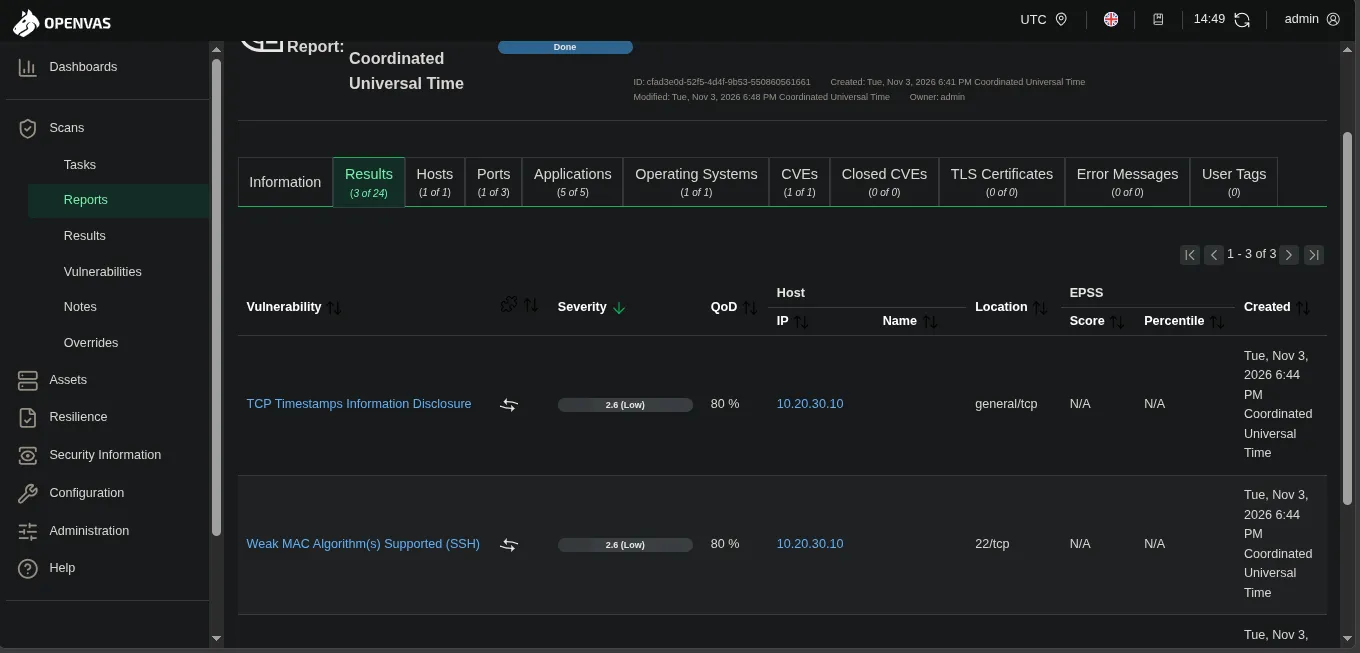
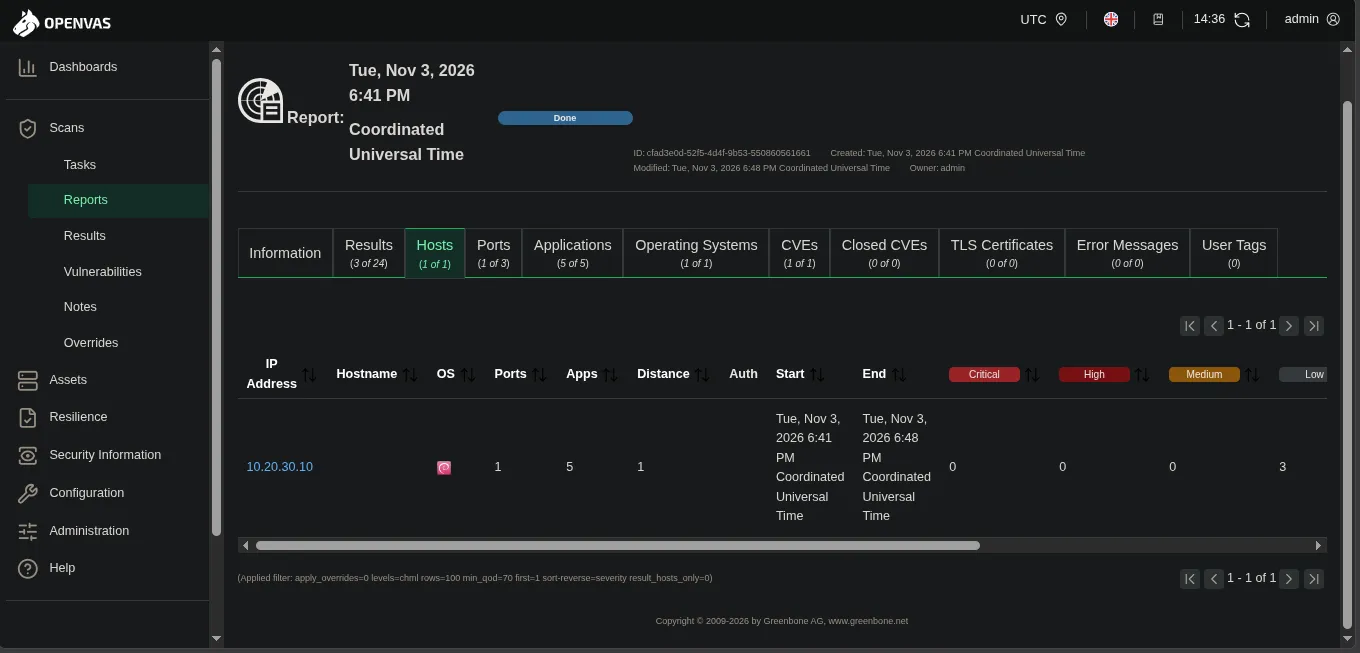
Al terminar (Done), abrimos el informe: clic en la fecha de la columna Last Report → pestaña Results, ordenada por Severity.
Qué cabe esperar en este servidor (Debian 13 con Nginx 1.26.3, OpenSSH 10.0 y PostgreSQL 17):
| Hallazgo probable | Puerto | Gravedad orientativa |
|---|---|---|
| Weak MAC Algorithm(s) Supported (SSH) | 22/tcp | Baja (2,6) |
| TCP Timestamps Information Disclosure | general/tcp | Baja (2,6) |
| ICMP Timestamp Reply Information Disclosure | general/icmp | Baja (2,1) |
| SSH Terrapin Attack y OpenSSH CVE-2016-20012 | 22/tcp | Media |
| Nginx Information Disclosure (CVE-2025-53859) deducido por la versión que anuncia Nginx | 80/tcp | Baja |
| Detección de Nginx, PostgreSQL, OpenSSH y del sistema operativo | varios | Log (informativo) |
7. Prueba 3: escaneo de la red con usuario (todo el escenario)
Para qué sirve: desde fuera, el escáner tiene que adivinar las versiones. Con el usuario escaneo entra en cada máquina, lee la lista exacta de programas instalados y la compara con los avisos de seguridad de Debian y de Microsoft. Encuentra más y se equivoca menos.
Scans → Tasks → New Task:
- Name:
R1-02 Escenario autenticado - Scan Targets:
R1 escenario autenticado - Scan Config:
Full and fast - Add results to Assets:
Yes; Apply Overrides:Yes; Alterable Task:Yes - Order for target hosts:
Sequential; Maximum concurrently scanned hosts:3 - Auto Delete Reports: conservar los 10 últimos (para no llenar el disco con los escaneos programados)
- Save y ▶.
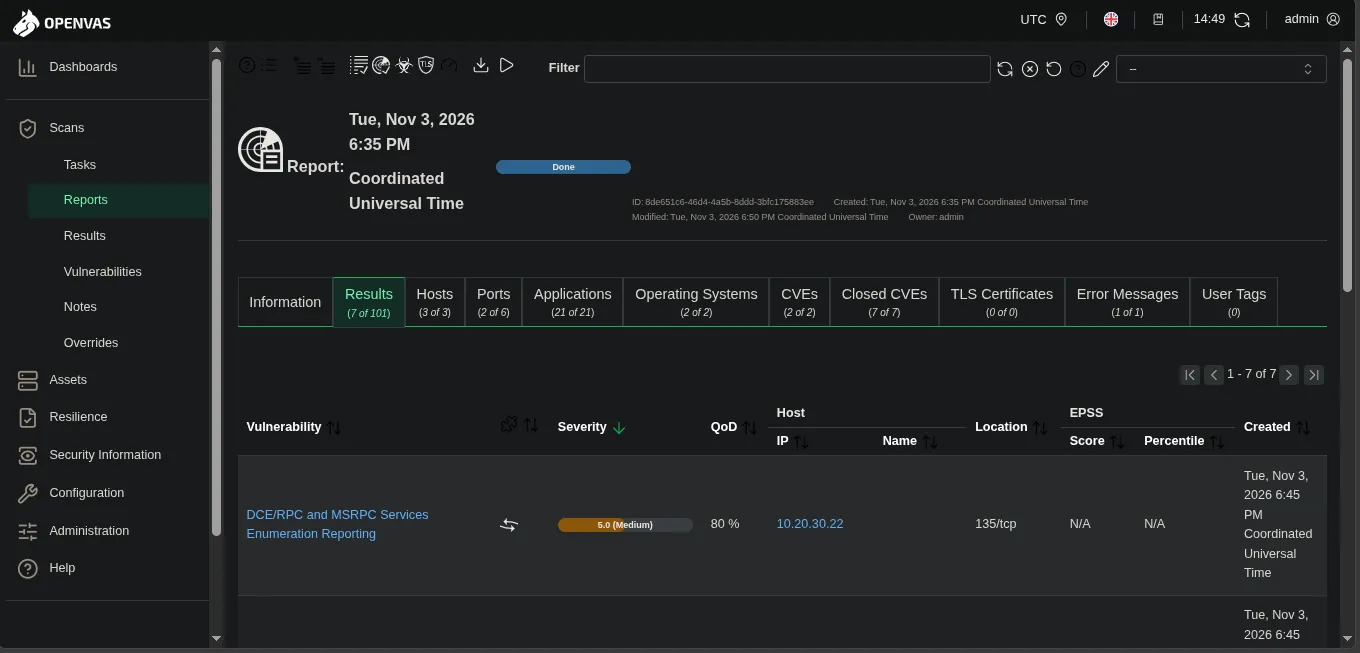
Cómo sabemos que el inicio de sesión ha funcionado. En el informe buscamos (escribiendo en el filtro o en la pestaña Results):
- En los Linux: SSH Login Successful For Authenticated Checks y Authenticated Scan / LSC Info Consolidation (Linux/Unix SSH Login).
- En Windows: Authenticated Scan / LSC Info Consolidation (Windows SMB Login) y resultados que muestran la versión exacta de Windows y sus parches.
- La pestaña Error Messages del informe no debe tener errores de inicio de sesión. Si los tiene:
- En Linux, repetimos la comprobación manual del apartado 3.1.
- En Windows, revisamos los cuatro pasos del apartado 3.2.
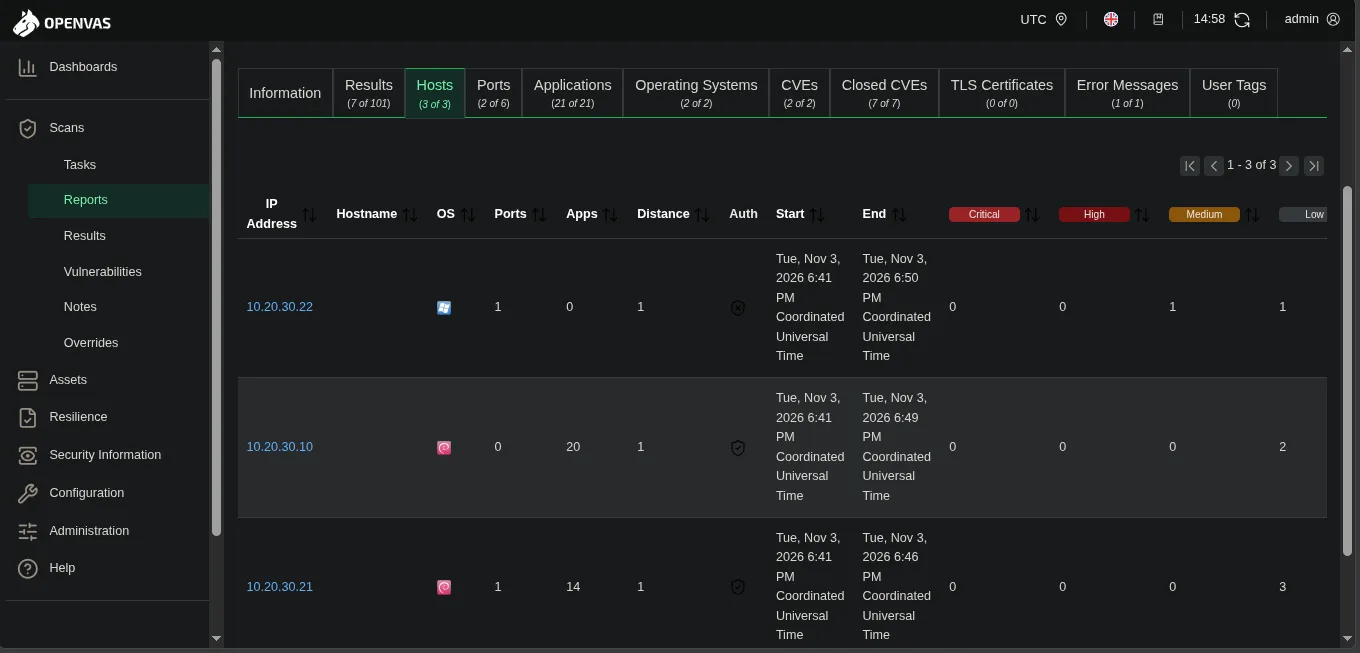
Para leer el informe por equipos, usamos la pestaña Hosts: muestra la gravedad máxima de cada máquina y nos dice cuál atender primero.
Qué cabe esperar además de lo de la prueba 2:
| Equipo | Hallazgo probable | Comentario |
|---|---|---|
| Servidor y cliente Linux | Sudo Local Privilege Escalation (CVE-2025-32462 y CVE-2025-32463), gravedad alta | Probable falso positivo: se comprueba en el apartado 10.3 |
| Servidor y cliente Linux | Avisos de procesador Intel (INTEL-SA-…) con QoD muy bajo | Dependen del procesador físico, no de la máquina virtual |
| Servidor y cliente Linux | Paquetes con actualizaciones de seguridad pendientes | Solo si hay actualizaciones sin instalar |
| Cliente Windows | Actualizaciones de Windows que faltan, configuración de SMB | Depende de los parches que tenga instalados |
8. Alertas por correo
8.1. El correo en Greenbone (ya configurado)
Greenbone no trae servidor de correo: cuando una alerta tiene que mandar un email, el contenedor gvmd llama a msmtp, que lo entrega a Gmail con una contraseña de aplicación. Los datos están en un fichero aparte (correo.env, con permisos 600), que se carga encima del fichero oficial mediante correo.override.yaml. El paso a paso está en nuestra guía individual (apartado 6.6.4).
Comprobamos que sigue cargado, sin mostrar la contraseña:
docker exec greenbone-community-edition-gvmd-1 env | grep ^MTA_ | grep -v PASSWORDenvmuestra las variables del contenedor;grep ^MTA_se queda con las del correo, ygrep -v PASSWORDquita la línea de la contraseña.
Deben aparecer MTA_HOST=smtp.gmail.com, MTA_PORT=587, MTA_TLS=on, MTA_STARTTLS=on, MTA_AUTH=on, MTA_USER, MTA_FROM y MTA_LOGFILE.
Mandamos un correo de prueba con el mismo usuario que usan las alertas:
docker exec -u gvmd greenbone-community-edition-gvmd-1 bash -c \
  'printf "Subject: Prueba R1 OpenVAS\n\nCorreo de prueba del escenario R1.\n" | sendmail -f "$MTA_FROM" tu_correo@example.com; echo "salida: $?"'
docker exec greenbone-community-edition-gvmd-1 tail -1 /var/log/gvm/msmtp.log
-u gvmdejecuta la orden con el usuario internogvmd, el mismo que envía las alertas de verdad.printfescribe un correo mínimo: el asunto, una línea en blanco y el texto.sendmaillo envía a través demsmtp.salida: 0significa que no hubo error. La última línea del registro debe terminar ensmtpstatus=250(Gmail lo ha aceptado).
8.2. Alertas del escenario
Configuration → Alerts → New Alert. Creamos tres alertas, cada una para un caso distinto:
| Nombre | Event | Condition | Method y contenido |
|---|---|---|---|
R1-informe |
Task run status changed → Done |
Always |
Email, Attach report, formato PDF |
R1-grave |
Task run status changed → Done |
Severity at least 7.0 |
Email, Include report, formato TXT |
R1-empeora |
Task run status changed → Done |
Severity Level changed → increased |
Email, Attach report, PDF, Delta Report: Previous completed report of the same task |
En las tres rellenamos:
- To Address:
tu_correo@example.com(se pueden poner varios destinatarios separados por comas, por ejemplo todo el grupo). - From Address: la misma cuenta que envía (
MTA_FROM). Si no coincide, Gmail lo cambia o lo rechaza. - Subject:
[OpenVAS R1] $n: $e($nse cambia por el nombre de la tarea y$epor el evento). - En Report Result Filter, el filtro por defecto (QoD mínimo 70 %), para no mandar resultados poco fiables.
Qué aporta cada una:
R1-informe: cada vez que termina un escaneo nos llega el informe completo en PDF. Es el registro de lo que se ha hecho.R1-grave: solo escribe si aparece algo alto o crítico (gravedad 7 o más) y lo pone en el propio correo para leerlo en el móvil. Es la que hay que atender enseguida.R1-empeora: compara con el escaneo anterior y avisa si la red ha empeorado: un servicio nuevo, un fallo nuevo, un equipo que antes no estaba.
Probar cada alerta sin escanear: en la lista Configuration → Alerts, el icono ▶ (Test Alert) la dispara con datos de ejemplo. Debe llegar el correo.
Asociarlas a las tareas: editamos R1-01 y R1-02 y en el campo Alerts elegimos las tres. Una alerta no hace nada hasta que está en una tarea.
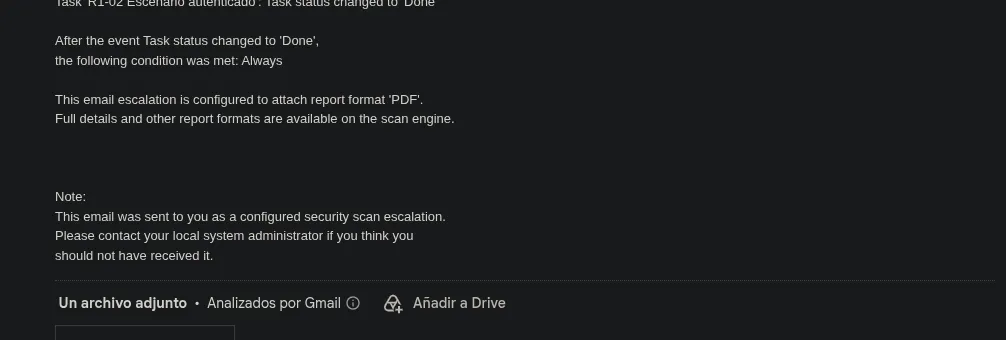
Cómo sabemos que ha funcionado: al terminar un escaneo llega el correo [OpenVAS R1] R1-02 Escenario autenticado: Task status changed to 'Done' con el PDF adjunto, y el registro de msmtp muestra smtpstatus=250. Si no llega, buscamos en el registro de gvmd:
sudo docker compose -f /root/greenbone-community-container/compose.yaml -p greenbone-community-edition logs gvmd | grep -i -E "alert|mail"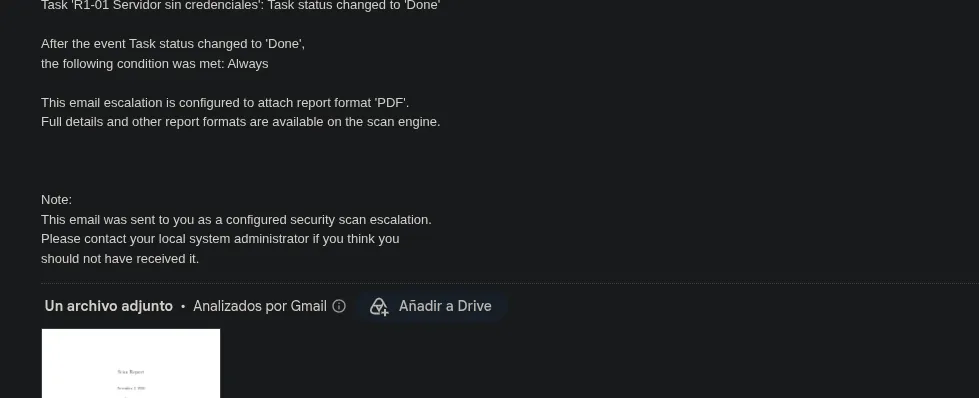
9. Vigilancia continua: escaneos programados
Un escaneo suelto es una foto. Cada día se publican vulnerabilidades nuevas para programas que ayer eran seguros, así que el escaneo tiene que repetirse solo.
Configuration → Schedules → New Schedule:
| Nombre | First Run | Timezone | Recurrence | Para qué |
|---|---|---|---|---|
R1-diario-0300 |
Mañana a las 03:00 | Europe/Madrid |
Daily (cada 1 día) | La vigilancia real: de noche, cuando nadie usa los servicios |
R1-cada-hora |
Dentro de 5 minutos | Europe/Madrid |
Hourly (cada 1 hora) | Solo para la demostración en el vídeo |
Editamos R1-02 Escenario autenticado y en Schedule elegimos R1-diario-0300 (o R1-cada-hora para la demostración). En Scans → Tasks aparece un icono de reloj con la fecha de la próxima ejecución.
- Con las alertas del apartado 8, cada mañana tenemos en el correo el informe y, si algo ha empeorado, un aviso aparte.
- La columna Trend de la lista de tareas indica si la gravedad sube, baja o se mantiene respecto a la ejecución anterior.
- Auto Delete Reports (apartado 7) borra los informes antiguos y conserva los 10 últimos.
- Importante: Greenbone tiene que estar encendido a esa hora. Los contenedores arrancan solos con el equipo (servicio
greenbone-compose), pero si el equipo está apagado o suspendido, el escaneo no se hace. En producción el escáner es un servidor siempre encendido.

10. Análisis de los informes
Un informe no es una lista de problemas: es una lista de candidatos a problema que tenemos que comprobar y ordenar. Seguimos siempre el mismo método.
10.1. Cómo leemos cada resultado
Al hacer clic en una vulnerabilidad del informe aparecen estos apartados:
| Apartado | Qué nos dice |
|---|---|
| Summary | Qué es, en una frase |
| Detection Result | La prueba concreta que encontró en nuestra máquina |
| Detection Method y QoD | Cómo lo comprobó y con qué fiabilidad (de 0 a 100 %). QoD 30 % significa que solo ha mirado el número de versión, no ha comprobado el fallo |
| Impact | Qué podría hacer un atacante |
| Solution | Qué hacer: VendorFix (hay actualización oficial), Mitigation (cambiar la configuración), Workaround o WillNotFix |
10.2. Método de triaje
- Ordenar por gravedad y revisar aparte lo que tenga QoD bajo.
- Agrupar por equipo y por servicio: varios resultados del mismo programa suelen arreglarse con una sola acción.
- Comprobar a mano cada hallazgo importante, sin fiarnos solo del escáner.
- Clasificar cada uno:
- Real: se corrige (apartado 11).
- Falso positivo: se documenta y se marca con un override (cambio de gravedad), con una nota que explique la comprobación.
- Riesgo aceptado: se anota por qué no se corrige.
- Priorizar: primero lo real y fácil de corregir sin romper el servicio; después lo grave que exige más trabajo; al final, lo que no depende de nosotros.
10.3. Cómo comprobamos los hallazgos del servidor
Algoritmos MAC débiles en SSH. Preguntamos al servidor qué algoritmos admite, igual que hace OpenVAS:
nmap -Pn -p 22 --script ssh2-enum-algos 10.20.30.10 | grep -A12 mac_algorithms--script ssh2-enum-algoslista los algoritmos que ofrece el servidor SSH.grep -A12 mac_algorithmsmuestra solo la parte de los MAC (las 12 líneas siguientes).- Si aparecen
umac-64-etm@openssh.comyumac-64@openssh.com, el hallazgo es real.
Marcas de tiempo TCP:
ssh juanka@10.20.30.10 '/usr/sbin/sysctl net.ipv4.tcp_timestamps'- Ponemos la ruta completa porque en Debian
sysctlestá en/usr/sbin, que no está en elPATHde un usuario normal (sin ella salesysctl: command not found). También valecat /proc/sys/net/ipv4/tcp_timestamps. = 1significa que están activadas: hallazgo real.
Sudo y Nginx con QoD 30 %. El escáner dice que sudo 1.9.16p2 y nginx 1.26.3 son vulnerables porque la corrección oficial llegó en versiones más nuevas. Pero Debian suele copiar la corrección a la versión que ya tiene sin cambiar el número (lo llama backport). Lo comprobamos en el registro de cambios del paquete:
ssh juanka@10.20.30.10 'zcat /usr/share/doc/sudo/changelog.Debian.gz | grep -n -E "CVE-2025-3246[23]"'
ssh juanka@10.20.30.10 'zcat /usr/share/doc/nginx/changelog.Debian.gz | grep -n "CVE-2025-53859"'zcatlee un fichero comprimido sin descomprimirlo, ygrep -nbusca el identificador del fallo y muestra en qué línea está.- Si aparece el CVE (por ejemplo,
backport upstream patch for CVE-2025-32463), el fallo ya está corregido en el paquete instalado: es un falso positivo.
juanka@portatil:/mnt/midisco$ nmap -Pn -p 22 --script ssh2-enum-algos 10.20.30.10 | grep -A12 mac_algorithms
|   mac_algorithms: (10)
|       umac-64-etm@openssh.com
|       umac-128-etm@openssh.com
|       hmac-sha2-256-etm@openssh.com
|       hmac-sha2-512-etm@openssh.com
|       hmac-sha1-etm@openssh.com
|       umac-64@openssh.com
|       umac-128@openssh.com
|       hmac-sha2-256
|       hmac-sha2-512
|       hmac-sha1
|   compression_algorithms: (2)
|       none
juanka@portatil:/mnt/midisco$ ssh juanka@10.20.30.10 '/usr/sbin/sysctl net.ipv4.tcp_timestamps'
net.ipv4.tcp_timestamps = 1
juanka@portatil:/mnt/midisco$ ssh juanka@10.20.30.10 'zcat /usr/share/doc/sudo/changelog.Debian.gz | grep -n -E "CVE-2025-3246[23]"'
ssh juanka@10.20.30.10 'zcat /usr/share/doc/nginx/changelog.Debian.gz | grep -n "CVE-2025-53859"'
22:  * backport upstream patch for CVE-2025-32463
23:  * add upstream patch for CVE-2025-32462
134:  * d/p/CVE-2025-53859.patch add, fix potential information leak
135:    in ngx_mail_smtp_module (CVE-2025-53859).
10.5. Exportar los informes
En Scans → Reports, clic en el informe → icono de descarga → formato PDF. Antes de descargar escribimos en el filtro apply_overrides=1 min_qod=0 rows=-1 levels=chmlgf, para que el PDF lleve todos los resultados, incluidos los de QoD bajo y los marcados como falsos positivos. Los guardamos en /mnt/midisco/greenbone/informes/ con nombres como R1-01-servidor-antes.pdf.
Los informes contienen información sensible: direcciones, versiones y debilidades. No se publican tal cual fuera del grupo.
11. Parcheo de las vulnerabilidades
Corregimos lo que es real y sencillo de arreglar sin cambiar el funcionamiento del escenario. Después repetimos el escaneo y demostramos con un informe comparativo (delta) que los fallos han desaparecido.
11.1. Antes de tocar nada: instantánea del servidor
virsh -c qemu:///system snapshot-create-as servidor antes-de-parchear-r1 "Servidor antes del parcheo de OpenVAS"
virsh -c qemu:///system snapshot-list servidorsnapshot-create-asguarda el estado completo de la máquina virtual (disco y memoria) con ese nombre.snapshot-listcomprueba que se ha creado.- Si algo se rompe, volvemos atrás con
virsh -c qemu:///system snapshot-revert servidor antes-de-parchear-r1.
11.2. Corrección 1: algoritmos MAC débiles en SSH
Qué dice el informe: Weak MAC Algorithm(s) Supported (SSH), Solution: Disable the reported weak MAC algorithm(s).
Qué significa: cada paquete que viaja por SSH lleva un «sello» (MAC) que demuestra que nadie lo ha modificado por el camino. Un sello de 64 bits es corto y, en teoría, más fácil de falsificar.
Entramos en el servidor (ssh juanka@10.20.30.10) y ejecutamos:
sudo sshd -T | grep -E "^macs"
sudo cp -a /etc/ssh /etc/ssh.bak-openvas
echo "MACs -umac-64-etm@openssh.com,umac-64@openssh.com" | sudo tee /etc/ssh/sshd_config.d/10-endurecido.conf
sudo sshd -t && sudo systemctl reload ssh && echo "SSH recargado"
sudo sshd -T | grep -E "^macs"
sshd -Tmuestra la configuración real de SSH. La primera vez vemos los dosumac-64; la última, ya no.cp -ahace una copia de seguridad de toda la configuración de SSH, conservando los permisos.- Escribimos la corrección en un fichero nuevo dentro de
sshd_config.d/, en lugar de editar el fichero principal: el cambio queda aislado y se deshace borrando ese fichero. MACs -lista: el signo-significa «la lista de fábrica menos estos». Quitamos solo lo que señala el informe.sshd -tcomprueba que la configuración es correcta sin aplicarla. Gracias al&&, si hubiera un error no se recargaría SSH y no perderíamos el acceso.
Comprobación: dejamos abierta la sesión actual y, desde otra terminal del equipo del escáner, comprobamos que seguimos entrando con ssh juanka@10.20.30.10 'echo sigo entrando'.
juanka@portatil:/mnt/midisco$ ssh juanka@10.20.30.10 'echo sigo entrando'
sigo entrando
11.3. Corrección 2: marcas de tiempo TCP
Qué dice el informe: TCP Timestamps Information Disclosure, Solution: desactivar net.ipv4.tcp_timestamps.
Qué significa: con las marcas de tiempo de dos paquetes se puede calcular cuánto tiempo lleva encendida la máquina. A un atacante le sirve para saber si se ha reiniciado tras actualizar el núcleo.
En el servidor:
echo "net.ipv4.tcp_timestamps = 0" | sudo tee /etc/sysctl.d/99-endurecimiento.conf
sudo sysctl --system >/dev/null
/usr/sbin/sysctl net.ipv4.tcp_timestamps- El informe propone
/etc/sysctl.conf, pero en Debian 13 los ajustes del núcleo van en ficheros sueltos dentro de/etc/sysctl.d/, que se aplican en cada arranque. sysctl --systemaplica todos esos ficheros sin reiniciar.- La última orden debe mostrar
= 0.
juanka@servidor:~$ echo "net.ipv4.tcp_timestamps = 0" | sudo tee /etc/sysctl.d/99-endurecimiento.conf
sudo sysctl --system >/dev/null
/usr/sbin/sysctl net.ipv4.tcp_timestamps
net.ipv4.tcp_timestamps = 0
net.ipv4.tcp_timestamps = 0
11.4. Corrección 3: ocultar la versión de Nginx
Qué dice el informe: Nginx anuncia su versión exacta en cada respuesta, y el escáner la usa para deducir vulnerabilidades. Un atacante haría lo mismo para buscar exploits de esa versión.
En el servidor:
curl -sI http://10.20.30.10/ | grep -i ^server
sudo tee /etc/nginx/conf.d/seguridad.conf >/dev/null <<'EOF'
server_tokens off;
add_header X-Frame-Options "SAMEORIGIN" always;
add_header X-Content-Type-Options "nosniff" always;
add_header Referrer-Policy "strict-origin-when-cross-origin" always;
EOF
sudo nginx -t && sudo systemctl reload nginx
curl -sI http://10.20.30.10/ | grep -i -E "^(server|x-frame|x-content|referrer)"
curl -sIpide solo las cabeceras de la respuesta. Antes del cambio,Server:dicenginx/1.26.3; después, solonginx.server_tokens offoculta la versión en las cabeceras y en las páginas de error.- Aprovechamos para añadir tres cabeceras de seguridad que no cambian cómo se ve la web:
X-Frame-Optionsimpide que otra web meta la nuestra dentro de un marco para engañar al usuario (clickjacking).X-Content-Type-Options: nosniffevita que el navegador intente adivinar el tipo de un fichero.Referrer-Policylimita la información que se envía a otras webs al seguir un enlace.alwayshace que se envíen también en las respuestas de error.
- Los ficheros de
conf.d/los carga Nginx automáticamente.nginx -tcomprueba la configuración y, solo si es correcta,reloadla aplica sin cortar las conexiones.
Comprobamos que los clientes siguen funcionando con normalidad:
ssh juanka@10.20.30.21 'curl -s http://10.20.30.10/ | head -1; PGPASSWORD=labpass psql -h 10.20.30.10 -U labuser -d tienda -c "SELECT count(*) FROM clientes;"'- Desde el cliente Linux pedimos la web y consultamos la base de datos. Las dos deben responder igual que antes del parcheo. Hacemos lo mismo en Windows con
curl.exe -s http://10.20.30.10/.
juanka@portatil:/mnt/midisco$ ssh juanka@10.20.30.21 'curl -s http://10.20.30.10/ | head -1; PGPASSWORD=labpass psql -h 10.20.30.10 -U labuser -d tienda -c "SELECT count(*) FROM clientes;"'
<!doctype html><html lang="es"><head><meta charset="utf-8"><title>Tienda LAB</title></head>
bash: line 1: psql: command not found
11.5. Corrección 4: marcar los falsos positivos (overrides)
Los avisos de sudo y nginx que comprobamos en el apartado 10.3 no se arreglan, porque ya están corregidos. Se marcan para que no cuenten en la gravedad y para que quien lea el informe sepa que alguien lo revisó. El resultado no se borra: sigue en el informe con su etiqueta.
En el informe, clic en el resultado → icono Add Override:
- New Severity:
False Positive - Hosts: la IP del equipo comprobado (por ejemplo
10.20.30.10), para que no oculte el resultado en otras máquinas. - Text: la explicación. Por ejemplo: «Falso positivo: Debian 13 corrigió CVE-2025-32463 en sudo 1.9.16p2 (backport). Comprobado en /usr/share/doc/sudo/changelog.Debian.gz. El escáner solo compara la versión (QoD 30 %).»
- Save.
Repetimos con cada falso positivo. Como las tareas tienen Apply Overrides = Yes, los siguientes informes ya los muestran como False Positive.
Cliente Windows. Si el informe muestra actualizaciones de Windows pendientes, la corrección es instalarlas: Configuración → Windows Update → Buscar actualizaciones, reiniciar y volver a escanear. Si no hay actualizaciones pendientes, documentamos los hallazgos de configuración que aparezcan siguiendo el mismo método del apartado 10.
11.6. Riesgos que aceptamos y por qué
| Hallazgo | Por qué no lo corregimos | Cómo se corregiría en producción |
|---|---|---|
| HTTP y PostgreSQL sin cifrar | Es el diseño del escenario: red interna, y el IDS del grupo necesita ver el contenido del tráfico para detectar ataques | Web por HTTPS con un certificado (en /etc/nginx/sites-available/default, listen 443 ssl con ssl_certificate y ssl_certificate_key, y redirección del 80 al 443). PostgreSQL con ssl = on en postgresql.conf y líneas hostssl en pg_hba.conf para obligar a cifrar |
| Terrapin (SSH) | OpenSSH 10.0 ya incluye la defensa (strict KEX); el aviso se basa en los algoritmos que se ofrecen | Mantener OpenSSH actualizado |
| OpenSSH CVE-2016-20012 | No existe corrección: OpenSSH no lo considera un fallo. Solo revela si una clave pública es válida para un usuario | Limitar quién puede llegar al puerto 22 con un cortafuegos |
| ICMP Timestamp Reply | Gravedad muy baja; el escenario no tiene cortafuegos en las máquinas | Bloquear con el cortafuegos los mensajes ICMP timestamp (tipos 13 y 14) |
| Avisos de procesador Intel (QoD 1 %) | Dependen del procesador físico y de su BIOS, no de la máquina virtual | Actualizar la BIOS del equipo físico |
LocalAccountTokenFilterPolicy=1 en Windows |
Lo necesita el escaneo con cuenta local mientras dura la vigilancia continua | Usar una cuenta de dominio. Al terminar la práctica lo quitamos con reg delete HKLM\SOFTWARE\Microsoft\Windows\CurrentVersion\Policies\System /v LocalAccountTokenFilterPolicy /f |
11.7. Comprobación final: nuevo escaneo e informe delta
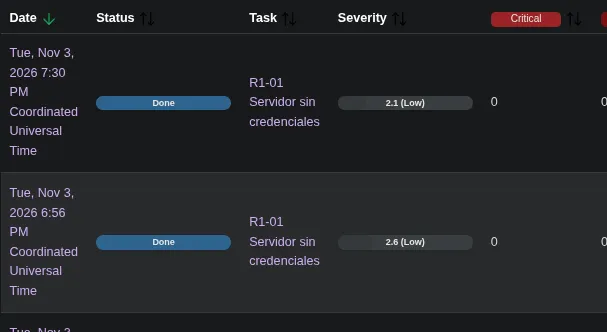
Volvemos a lanzar la misma tarea R1-01 Servidor sin credenciales (▶). Es importante que sea la misma, para que los dos informes se puedan comparar.
Al terminar, en la web:
- Scans → Reports: filtramos por la tarea
R1-01. - En el informe anterior al parche pulsamos el icono Delta (lo marca como referencia).
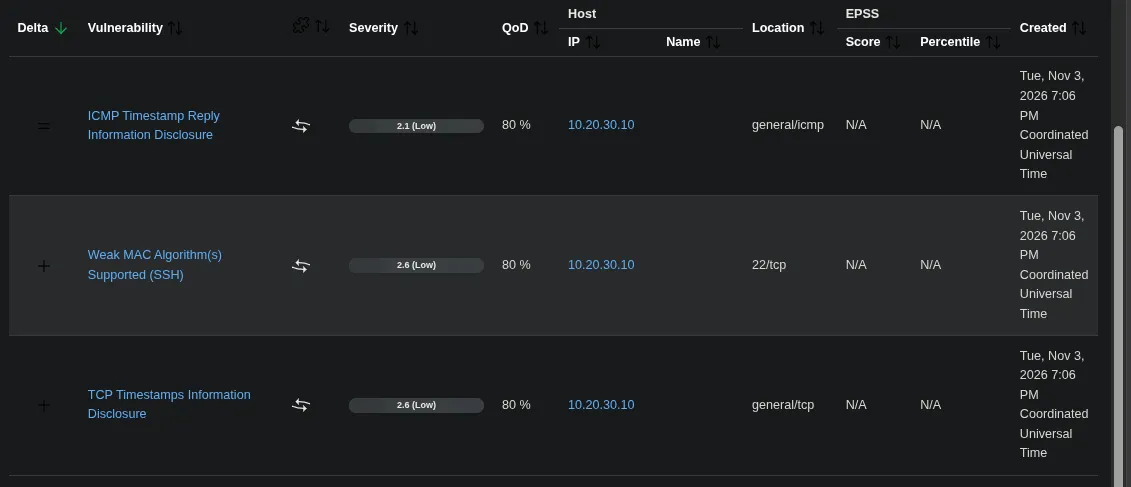
- Pulsamos en el informe nuevo. Greenbone muestra cada resultado con una etiqueta:
- Gone: ha desaparecido, es decir, está corregido.
- Same: sigue igual.
- New: ha aparecido.
- Changed: ha cambiado.
Qué debe salir:
- Weak MAC Algorithm(s) Supported (SSH): Gone (corrección 1).
- TCP Timestamps Information Disclosure: Gone (corrección 2).
- El aviso de Nginx que se deducía por la versión debería desaparecer o cambiar, porque Nginx ya no la anuncia (corrección 3).
- Los falsos positivos siguen apareciendo, pero con gravedad False Positive (corrección 4).
Descargamos los dos informes en PDF (apartado 10.5): R1-01-servidor-antes.pdf y R1-01-servidor-despues.pdf. La siguiente ejecución programada de R1-02 confirmará lo mismo con el escaneo autenticado.
12. Mantenimiento en producción
Para que el escáner siga siendo útil con el tiempo:
- Feed al día: las pruebas se actualizan a diario. Una vez por semana actualizamos las imágenes de datos (
docker compose ... pullyup -d, guía individual 3.10) y comprobamos Administration → Feed Status. - Escaneos programados y correo: revisamos cada mañana los correos de
R1-graveyR1-empeora. Un aviso que nadie lee no sirve de nada. - Después de cada cambio importante (un servicio nuevo, una actualización grande, un equipo nuevo) lanzamos
R1-02a mano, sin esperar a la noche. - Credenciales del escáner: la clave
r1_escaneo_ed25519y la contraseña deescaneoen Windows se cambian periódicamente. Si se sospecha una filtración, se borra el usuarioescaneode cada máquina. - Espacio en disco: Auto Delete Reports conserva los 10 últimos informes; los importantes se exportan en PDF.
- Copias de seguridad de los volúmenes de Greenbone (base de datos con informes, overrides y configuración), como explicamos en la guía individual.
- Coordinación con el IDS: los escaneos se lanzan siempre desde
10.20.30.1y a la misma hora, para que el compañero del IDS pueda reconocerlos.
13. Dificultades encontradas en la implantación
| Dificultad | Cómo la resolvimos |
|---|---|
El escáner está dentro de Docker: las máquinas ven el escaneo desde 10.20.30.1 y la prueba de equipo encendido por ARP no funciona |
Usar ICMP Ping como Alive Test y comprobar la conectividad desde el contenedor antes de escanear (apartado 2.3) |
| Escanear Windows con usuario es mucho más complicado que Linux: hace falta una cuenta de administrador, el Registro remoto, abrir SMB en el cortafuegos y rebajar una protección de Windows | Cuenta escaneo dedicada y documentar el riesgo. En una empresa se usaría una cuenta de dominio |
| Falsos positivos: OpenVAS deduce fallos por el número de versión y no sabe que Debian ya los ha corregido | Escaneo con usuario, comprobación en el changelog del paquete y override documentado |
| El escaneo completo es lento y genera mucho tráfico | Lista de puertos propia del escenario (R1 servicios) y escaneos programados de noche |
| Choque con el IDS: cada escaneo dispara cientos de alertas en el sensor del grupo | Lanzar los escaneos desde una IP y a una hora conocidas, para que el IDS las identifique o las silencie para esa IP |
| Cifrar o no cifrar: OpenVAS recomienda cifrar HTTP y PostgreSQL, pero entonces el IDS no podría leer el contenido del tráfico | Decisión de grupo: se mantiene sin cifrar como riesgo aceptado en la red interna, y se documenta cómo cifrar en producción |
No detecta contraseñas débiles propias: OpenVAS solo prueba contraseñas por defecto (postgres/postgres), no una contraseña débil inventada como la de labuser |
Esa revisión le corresponde a la herramienta de fortaleza de contraseñas del grupo |
| La vigilancia depende de que el equipo esté encendido: en un portátil apagado, el escaneo programado no se hace | En producción, el escáner va en un servidor siempre encendido |
14. Conclusiones: utilidad de un escáner de vulnerabilidades
La implantación de OpenVAS en el escenario demuestra la utilidad de revisar los equipos antes de que lo haga un atacante. En pocos minutos nos dice qué servicios hay abiertos, qué versiones anuncian, qué configuración débil tienen y cómo se corrige cada cosa. Con el informe comparativo, además, demuestra que lo hemos corregido.
En el escenario, OpenVAS es la primera capa, la preventiva. Encuentra los fallos para que los cerremos antes de que el IDS tenga que detectar un ataque contra ellos, o antes de que la herramienta de integridad tenga que avisar de que alguien ha modificado un fichero.
Lo vemos necesario en estos contextos:
- Antes de poner un servidor en producción, como el de Nginx y PostgreSQL de este escenario, y después de cada cambio importante.
- De forma programada (diaria o semanal) en cualquier red con servidores, porque cada día se publican vulnerabilidades nuevas.
- En redes con equipos variados (Linux y Windows), donde es imposible revisar a mano cada versión de cada programa.
- Cuando una norma lo exige, como el Esquema Nacional de Seguridad, ISO 27001 o PCI-DSS, que piden revisiones periódicas de vulnerabilidades.
No obstante, OpenVAS no es una solución completa:
- No corrige nada por sí mismo: alguien tiene que leer los informes y aplicar los parches.
- No detecta ataques en curso: para eso está el IDS.
- No adivina contraseñas débiles propias: para eso está la herramienta de contraseñas.
- Sus resultados hay que comprobarlos, porque incluye falsos positivos.
La principal dificultad en un caso real no es instalarlo, sino gestionar lo que encuentra: comprobar cada resultado, separar lo real de lo falso, decidir qué riesgos se aceptan y no dejar que los avisos se acumulen sin leer.
Por tanto, OpenVAS es una herramienta muy recomendable como capa preventiva dentro de una estrategia de defensa en profundidad. Su valor no está en el número de vulnerabilidades que encuentra, sino en que nos dice dónde mirar primero y nos permite demostrar que la red es cada día un poco más segura.