Instalación desatendida de Debian con menú de arranque y preseed
Un menú de instalación automática de Debian: implementación y análisis de la línea de comandos del kernel.
PARTE 1: IMPLEMENTACIÓN
1. Creamos la carpeta de trabajo
cd /mnt/midisco/ASO/instalacion-desatendida
mkdir -p ipxe/www/debian ipxe/certs
cd ipxe
2. Descargamos el kernel y el initrd del instalador
BASE=https://deb.debian.org/debian/dists/trixie/main/installer-amd64/current/images/netboot/debian-installer/amd64
curl -fo www/debian/linux     $BASE/linux
curl -fo www/debian/initrd.gz $BASE/initrd.gz
ls -lh www/debian
Usamos la versión netboot y no la de la ISO porque esta sabe descargar sus componentes desde Internet.
3. Copiamos el preseed y los scripts
cp ../preseed.cfg              www/preseed.cfg
cp ../calcular_particiones.sh  www/calcular-particiones.sh
cp ../redes.sh                 www/redes.sh
Falta un fichero: el servicio que ejecuta redes.sh en el primer arranque. En la práctica I lo generaba preseed.sh al fabricar la ISO, así que ahora lo creamos nosotros:
cat > www/redes-firstboot.service <<'EOF'
[Unit]
Description=Configuracion de red inicial (cable/wifi) con redes.sh
After=NetworkManager.service
Wants=NetworkManager.service
ConditionPathExists=!/var/lib/redes-firstboot.done

[Service]
Type=oneshot
EnvironmentFile=-/etc/redes.env
ExecStart=/usr/local/sbin/redes.sh -m auto
ExecStartPost=/usr/bin/touch /var/lib/redes-firstboot.done

[Install]
WantedBy=multi-user.target
EOF
4. Creamos los certificados para HTTPS
HTTPS necesita un certificado. Como es un laboratorio, creamos nuestra propia CA y con ella firmamos el certificado del servidor.
a) Creamos la CA:
openssl req -x509 -newkey rsa:2048 -nodes -days 3650 \
  -keyout certs/ca.key -out certs/ca.crt \
  -subj "/CN=CA Practica iPXE ASO" \
  -addext "basicConstraints=critical,CA:TRUE" \
  -addext "keyUsage=critical,keyCertSign,cRLSign"
b) Creamos la petición del servidor:
openssl req -newkey rsa:2048 -nodes \
  -keyout certs/server.key -out certs/server.csr \
  -subj "/CN=ipxe.lab.local"
c) Indicamos para qué direcciones vale el certificado:
cat > certs/ext.cnf <<'EOF'
subjectAltName=DNS:ipxe.lab.local,IP:192.168.170.1,IP:fd42:170::1
basicConstraints=CA:FALSE
keyUsage=digitalSignature,keyEncipherment
extendedKeyUsage=serverAuth
EOF
subjectAltName es la lista de nombres e IPs válidos. Si nos conectamos a una dirección que no está en la lista, HTTPS la rechaza. Por eso aparecen la IPv4 y la IPv6.
d) La CA firma el certificado del servidor:
openssl x509 -req -in certs/server.csr \
  -CA certs/ca.crt -CAkey certs/ca.key -CAcreateserial \
  -days 825 -out certs/server.crt -extfile certs/ext.cnf
e) Comprobamos:
openssl verify -CAfile certs/ca.crt certs/server.crtDebe responder certs/server.crt: OK.
5. Creamos el servidor web
En la práctica II usábamos python3 -m http.server, pero eso no hace HTTPS. Este pequeño script hace lo mismo y además sirve HTTPS, en IPv4 e IPv6 a la vez:
cat > servidor.py <<'EOF'
#!/usr/bin/env python3
"""Sirve la carpeta www por HTTP (8000) y HTTPS (8443), en IPv4 e IPv6 a la vez."""
import http.server, socket, ssl, threading, functools, os
BASE = os.path.dirname(os.path.abspath(__file__))
class Servidor(http.server.ThreadingHTTPServer):
    address_family = socket.AF_INET6          # socket IPv6...
    def server_bind(self):
        self.socket.setsockopt(socket.IPPROTO_IPV6, socket.IPV6_V6ONLY, 0)   # ...que tambien acepta IPv4
        super().server_bind()
Manejador = functools.partial(http.server.SimpleHTTPRequestHandler, directory=os.path.join(BASE, "www"))
http_srv = Servidor(("::", 8000), Manejador)
https_srv = Servidor(("::", 8443), Manejador)
ctx = ssl.SSLContext(ssl.PROTOCOL_TLS_SERVER)
ctx.load_cert_chain(os.path.join(BASE, "certs/server.crt"), os.path.join(BASE, "certs/server.key"))
https_srv.socket = ctx.wrap_socket(https_srv.socket, server_side=True)
print("Sirviendo www/ en HTTP :8000 y HTTPS :8443 (IPv4 e IPv6). Ctrl+C para parar.", flush=True)
threading.Thread(target=https_srv.serve_forever, daemon=True).start()
http_srv.serve_forever()
EOF
Qué hace, en resumen:
- Abre un “socket IPv6” en
::(todas las direcciones) conIPV6_V6ONLYa 0. Con eso, un solo puerto atiende IPv4 e IPv6. - Publica solo la carpeta
www. - Al servidor del puerto 8443 le pone el certificado, y así se convierte en HTTPS.
Usamos 8000 y 8443 porque los puertos 80 y 443 ya están ocupados en nuestro equipo y porque los puertos altos no necesitan sudo.
6. Creamos el menú de iPXE
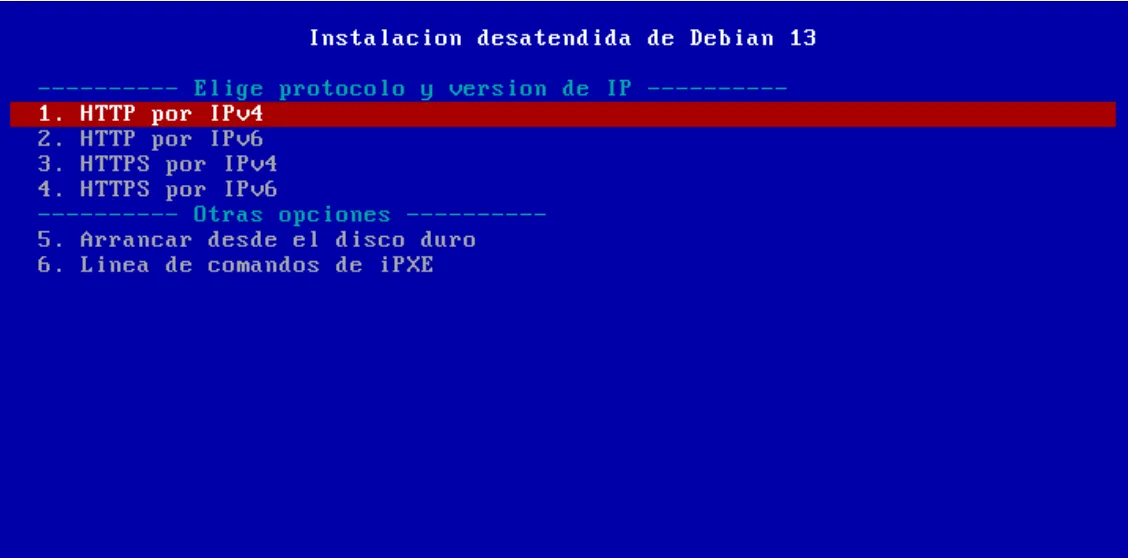
cat > www/boot.ipxe <<'EOF'
#!ipxe
# Menu de instalacion desatendida de Debian 13
set srv4 192.168.170.1
set srv6 [fd42:170::1]

:menu
menu Instalacion desatendida de Debian 13
item --gap -- ---------- Elige protocolo y version de IP ----------
item http4  1. HTTP  por IPv4
item http6  2. HTTP  por IPv6
item https4 3. HTTPS por IPv4
item https6 4. HTTPS por IPv6
item --gap -- ---------- Otras opciones ----------
item disco  5. Arrancar desde el disco duro
item shell  6. Linea de comandos de iPXE
choose --timeout 30000 --default disco opcion || goto shell
goto ${opcion}

:http4
set base http://${srv4}:8000
goto instalar
:http6
set base http://${srv6}:8000
goto instalar
:https4
set base https://${srv4}:8443
goto instalar
:https6
set base https://${srv6}:8443
goto instalar

:instalar
echo Descargando desde ${base}
kernel ${base}/debian/linux priority=critical --- quiet || goto fallo
initrd ${base}/debian/initrd.gz || goto fallo
initrd ${base}/preseed.cfg /preseed.cfg || goto fallo
initrd ${base}/calcular-particiones.sh /calcular-particiones.sh mode=755 || goto fallo
initrd ${base}/redes.sh /redes.sh mode=755 || goto fallo
initrd ${base}/redes-firstboot.service /redes-firstboot.service || goto fallo
imgstat
boot || goto fallo

:fallo
echo Algo ha fallado. Te dejo en la linea de comandos.
:shell
shell
goto menu

:disco
exit
EOF
7. Creamos la red virtual
La red default de libvirt no tiene IPv6, así que creamos una nueva con las dos versiones:
cat > red-ipxe.xml <<'EOF'
<network xmlns:dnsmasq='http://libvirt.org/schemas/network/dnsmasq/1.0'>
  <name>red-ipxe</name>
  <forward mode='nat'/>
  <bridge name='virbr-ipxe' stp='on' delay='0'/>
  <domain name='lab.local'/>
  <ip address='192.168.170.1' netmask='255.255.255.0'>
    <dhcp>
      <range start='192.168.170.100' end='192.168.170.200'/>
    </dhcp>
  </ip>
  <ip family='ipv6' address='fd42:170::1' prefix='64'>
    <dhcp>
      <range start='fd42:170::100' end='fd42:170::1ff'/>
    </dhcp>
  </ip>
  <dnsmasq:options>
    <dnsmasq:option value='dhcp-userclass=set:ipxe,iPXE'/>
    <dnsmasq:option value='dhcp-boot=tag:ipxe,http://192.168.170.1:8000/boot.ipxe'/>
  </dnsmasq:options>
</network>
EOF

virsh -c qemu:///system net-define red-ipxe.xml
virsh -c qemu:///system net-start red-ipxe
virsh -c qemu:///system net-autostart red-ipxe
ip -brief addr show virbr-ipxe
8. Abrimos los puertos en el cortafuegos
Primero miramos qué cortafuegos tenemos activo:
systemctl is-active ufw firewalld nftables
sudo nft list ruleset | grep -i "hook input"
Si en otro equipo sí estuviera ufw activo, los abriríamos así:
sudo ufw allow 8000/tcp
sudo ufw allow 8443/tcp
9. Levantamos el servidor y lo comprobamos
Antes de nada, comprobamos que en www/ están todos los ficheros que pide el menú:
ls www www/debianDeben aparecer boot.ipxe, preseed.cfg, calcular-particiones.sh, redes.sh y redes-firstboot.service, y dentro de debian/ los ficheros linux e initrd.gz. Si falta alguno, iPXE da Not found y salta a la línea de comandos (repetimos el paso 3).
En una terminal, que dejaremos abierta:
cd /mnt/midisco/ASO/instalacion-desatendida/ipxe
python3 servidor.py
En otra terminal comprobamos las cuatro combinaciones:
cd /mnt/midisco/ASO/instalacion-desatendida/ipxe
curl -sI http://192.168.170.1:8000/preseed.cfg | head -1
curl -sI http://[fd42:170::1]:8000/preseed.cfg | head -1
curl -sI --cacert certs/ca.crt https://192.168.170.1:8443/preseed.cfg | head -1
curl -sI --cacert certs/ca.crt https://[fd42:170::1]:8443/preseed.cfg | head -1
Las cuatro deben responder HTTP/1.0 200 OK.
10. HTTPS: compilamos iPXE con nuestra CA
Si elegimos HTTPS con el iPXE que trae QEMU, falla:
https://192.168.170.1:8443/hola.ipxe... Permission denied (https://ipxe.org/0216eb3c)No es un fallo de red. La conexión llega al servidor, pero iPXE no confía en nuestra CA. iPXE guarda dentro de sí mismo la lista de CAs en las que confía, y solo se puede cambiar al compilarlo. Así que compilamos el nuestro, y en esa compilación le incluimos nuestra CA.
a) Instalamos las herramientas y bajamos el código:
sudo apt install git build-essential liblzma-dev
cd /mnt/midisco/ASO/instalacion-desatendida/ipxe
git clone --depth 1 https://github.com/ipxe/ipxe.git codigo-ipxe
--depth 1 baja solo la última versión, sin el historial.
b) Activamos HTTPS e IPv6:
cat > codigo-ipxe/src/config/local/general.h <<'EOF'
#define DOWNLOAD_PROTO_HTTPS
#define NET_PROTO_IPV6
#define PING_CMD
#define NSLOOKUP_CMD
#define IPSTAT_CMD
#define TIME_CMD
#define NEIGHBOUR_CMD
#define REBOOT_CMD
#define POWEROFF_CMD
EOF
Por defecto, el código oficial viene sin HTTPS ni IPv6 cuando se compila para BIOS, así que las dos primeras líneas son obligatorias. Las demás añaden comandos útiles a la consola, como nslookup.
c) Compilamos:
cd codigo-ipxe/src
make -j4 bin/virtio-net.rom TRUST=../../certs/ca.crt
cp bin/virtio-net.rom ../../ipxe-con-ca.rom
cd ../..
d) Creamos otra máquina que use nuestra ROM:
virt-install --connect qemu:///system \
  --name debian-ipxe-https \
  --memory 3072 --vcpus 2 \
  --disk pool=instalacion-desatendida,size=25,format=qcow2,bus=virtio \
  --network network=red-ipxe,model=virtio,rom.file=$PWD/ipxe-con-ca.rom \
  --boot hd,network \
  --import --os-variant debian13 \
  --graphics vnc --noautoconsole

virt-viewer -c qemu:///system debian-ipxe-https
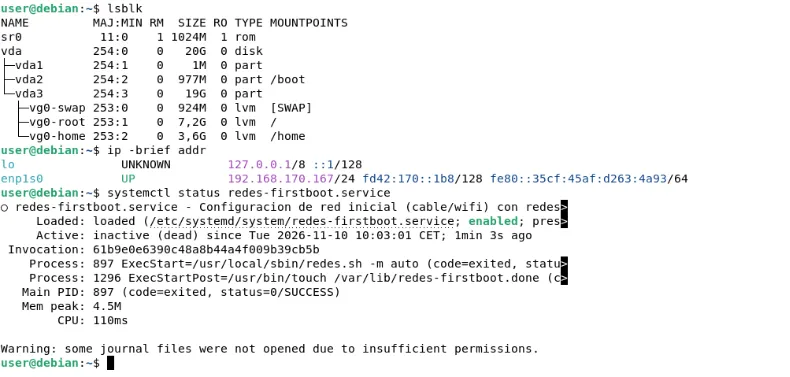
11. Comprobamos el resultado
Cuando termine la instalación, entramos con el usuario user y comprobamos:
lsblk
ip -brief addr
systemctl status redes-firstboot.service
PARTE 2: EVALUACIÓN DE LA LÍNEA DE COMANDOS DE iPXE
12. Cómo se entra
Hay dos formas:
- Desde el menú: elegimos
6. Linea de comandos de iPXE. - Con el teclado: al encender la máquina, pulsamos
Ctrl+Bcuando aparece el mensaje de iPXE. Con este método todavía no hay red configurada, así que hay que levantarla a mano.
Sabremos que estamos dentro porque aparece:
iPXE 1.21.1+git20250501.dad20602+dfsg-1 -- Open Source Network Boot Firmware
Features: VLAN DNS HTTP HTTPS iSCSI NFS TFTP AoE ELF MBOOT PXE bzImage Menu PXEXT

iPXE> _
La línea Features indica lo que sabe hacer esta versión de iPXE.
13. Pedir ayuda
iPXE> helpMuestra todos los comandos disponibles. Para saber cómo se usa uno, se añade --help:
iPXE> kernel --help
Usage:

  kernel [-n|--name <name>] [-t|--timeout <timeout>] [-a|--autofree] <uri|image>
 [<arguments>...]

See https://ipxe.org/cmd/kernel for further information
Lo que va entre [ ] es opcional y lo que va entre < > hay que sustituirlo por un valor.
14. Ver y levantar la red
Con ifstat vemos las tarjetas de red. net0 es la primera:
iPXE> ifstat
net0: 52:54:00:60:d6:20 using virtio-net on 0000:01:00.0 (Ethernet) [closed]
[Link:up, TX:0 TXE:0 RX:0 RXE:0][closed]: la tarjeta está apagada para iPXE. Si pone[open], está encendida.Link:up: el cable está conectado.TXyRX: paquetes enviados y recibidos.TXEyRXEson los que han dado error.
Encendemos la tarjeta y pedimos IPv4:
iPXE> ifopen net0
iPXE> dhcp
Configuring (net0 52:54:00:60:d6:20)...... ok
dhcp solo configura IPv4. Para IPv6 usamos ifconf:
iPXE> ifconf --configurator ipv6 net0
Configuring [ipv6] (net0 52:54:00:60:d6:20)... ok
ifconf net0, sin nada más, configura las dos versiones a la vez. Con route vemos el resultado:
iPXE> route
net0: 192.168.170.141/255.255.255.0 gw 192.168.170.1
net0: fd42:170::1a8/64 gw fe80::5054:ff:feba:daa5
net0: fe80::5054:ff:fe60:d620/64
Son la IPv4, la IPv6 y la IPv6 de enlace local (fe80::, que solo vale dentro de la red local). gw es la puerta de enlace.
Para apagar la tarjeta:
iPXE> ifclose net0Si después de usar la red miramos ifstat, pueden salir líneas [RXE: ... "Operation not supported"]. No es un fallo: son paquetes que han llegado y que iPXE no sabe tratar, y simplemente los ignora.
15. Comprobar la conexión
iPXE> ping --count 3 192.168.170.1
64 bytes from 192.168.170.1: seq=1
64 bytes from 192.168.170.1: seq=2
64 bytes from 192.168.170.1: seq=3
iPXE> ping --count 3 fd42:170::1
64 bytes from fd42:170::1: seq=1
64 bytes from fd42:170::1: seq=2
64 bytes from fd42:170::1: seq=3
Hay que poner --count. Sin él, ping no para hasta que pulsamos Ctrl+C.
16. Ver la configuración
show enseña el valor de un ajuste:
iPXE> show net0/ip
net0.dhcp/ip:ipv4 = 192.168.170.183
iPXE> show net0/netmask
net0.dhcp/netmask:ipv4 = 255.255.255.0
iPXE> show net0/gateway
net0.dhcp/gateway:ipv4 = 192.168.170.1
iPXE> show net0/dns
net0.dhcp/dns:ipv4 = 192.168.170.1
iPXE> show net0/mac
net0/mac:hex = 52:54:00:45:47:43
iPXE> show filename
net0.dhcp/filename:string = http://192.168.170.1:8000/boot.ipxe
iPXE> show platform
builtin/platform:string = pcbios
Se lee así: net0.dhcp/ip:ipv4 significa “el ajuste ip, de la tarjeta net0, que vino por DHCP, y es de tipo IPv4”. El filename confirma que el DHCP le dio la URL del menú.
config abre un menú en pantalla azul con todos los ajustes. Se sale con Ctrl+X.
17. Variables y condiciones
iPXE tiene un pequeño lenguaje, parecido a bash:
iPXE> set nombre Juanka
iPXE> echo Hola ${nombre}
Hola Juanka
iPXE> isset ${nombre} && echo tiene valor || echo vacia
tiene valor
iPXE> iseq ${platform} pcbios && echo arranque BIOS || echo arranque UEFI
arranque BIOS
iPXE> cpuid --ext 29 && echo CPU de 64 bits
CPU de 64 bitsset: da valor a una variable.echo: escribe en pantalla.isset: comprueba si una variable tiene valor.iseq: comprueba si dos valores son iguales.cpuid --ext 29: comprueba si el procesador es de 64 bits.&&: ejecuta lo siguiente si lo anterior salió bien.||: ejecuta lo siguiente si lo anterior falló.
18. Descargar y ejecutar cosas
iPXE> chain http://192.168.170.1:8000/hola.ipxe
http://192.168.170.1:8000/hola.ipxe... ok
Hola desde el servidor
iPXE> imgstat
hola.ipxe : 35 bytes [script]
chain <url>: descarga algo y lo ejecuta. Para volver a nuestro menú:chain ${filename}.imgfetch <url>: solo lo descarga.imgstat: muestra lo que hay descargado en memoria.imgfree: borra de la memoria lo descargado.
(hola.ipxe es un script de prueba de dos líneas: #!ipxe y echo Hola desde el servidor. Se puede crear en www/ para probar.)
19. Instalar Debian a mano desde la consola
Esto demuestra que el menú no hace magia: solo ejecuta estos comandos por nosotros. Aquí descargamos todo por IPv6:
iPXE> set base http://[fd42:170::1]:8000
iPXE> kernel ${base}/debian/linux priority=critical --- quiet
http://[fd42:170::1]:8000/debian/linux... ok
iPXE> initrd ${base}/debian/initrd.gz
http://[fd42:170::1]:8000/debian/initrd.gz... ok
iPXE> initrd ${base}/preseed.cfg /preseed.cfg
http://[fd42:170::1]:8000/preseed.cfg... ok
iPXE> initrd ${base}/calcular-particiones.sh /calcular-particiones.sh mode=755
http://[fd42:170::1]:8000/calcular-particiones.sh... ok
iPXE> initrd ${base}/redes.sh /redes.sh mode=755
http://[fd42:170::1]:8000/redes.sh... ok
iPXE> initrd ${base}/redes-firstboot.service /redes-firstboot.service
http://[fd42:170::1]:8000/redes-firstboot.service... ok
iPXE> imgstat
linux : 12142528 bytes [bzImage] [SELECTED] "priority=critical --- quiet"
initrd.gz : 40723557 bytes
preseed.cfg : 4451 bytes [PXE-NBP] "/preseed.cfg"
calcular-particiones.sh : 7867 bytes [PXE-NBP] "/calcular-particiones.sh mode=755"
redes.sh : 8447 bytes [PXE-NBP] "/redes.sh mode=755"
redes-firstboot.service : 379 bytes [PXE-NBP] "/redes-firstboot.service"
iPXE> boot
imgstat es muy útil antes de boot: [SELECTED] marca lo que va a arrancar, y entre comillas aparecen los parámetros de cada fichero.
20. HTTP IPv4
Seleccionamos HTTP IPv4:
Logs:
::ffff:192.168.170.167 - - [10/Nov/2026 09:48:44] "GET /boot.ipxe HTTP/1.1" 200 -
::ffff:192.168.170.167 - - [10/Nov/2026 09:49:20] "GET /debian/linux HTTP/1.1" 200 -
::ffff:192.168.170.167 - - [10/Nov/2026 09:49:20] "GET /debian/initrd.gz HTTP/1.1" 200 -
::ffff:192.168.170.167 - - [10/Nov/2026 09:49:22] "GET /preseed.cfg HTTP/1.1" 200 -
::ffff:192.168.170.167 - - [10/Nov/2026 09:49:22] "GET /calcular-particiones.sh HTTP/1.1" 200 -
::ffff:192.168.170.167 - - [10/Nov/2026 09:49:22] "GET /redes.sh HTTP/1.1" 200 -
::ffff:192.168.170.167 - - [10/Nov/2026 09:49:22] "GET /redes-firstboot.service HTTP/1.1" 200 -
Cuando se instale cambiamos el arranque e inciamos: